Cara guna Nolira
Panduan langkah demi langkah untuk tiga app Nolira: Nolira Desk di komputer Windows, dan Nolira Team di iPhone dan Android. Satu langkah pada satu masa, dengan gambar untuk setiap satu.
Cari nombor oren pada setiap gambar. Nombor 1 pada gambar ialah langkah 1 dalam senarai di bawahnya, nombor 2 ialah langkah 2, dan seterusnya. Buat langkah-langkah itu mengikut susunan. Gambar-gambar ini menunjukkan salon contoh bernama Salon Melati. Semua nama, nombor telefon dan jumlah wang di dalamnya adalah rekaan.
Bahagian 1
Sebelum mula
Apa itu Nolira, app mana yang perlu digunakan, dan apa yang anda perlukan sebelum log masuk kali pertama.
Tiga app, satu salon
Nolira menyimpan tempahan, bil, laci tunai, stok dan staf salon anda di satu tempat. Anda boleh menggunakannya dengan tiga cara. Ketiga-tiganya menunjukkan salon yang sama, jadi tempahan yang dibuat di satu app akan muncul di app yang lain.
- 1
Nolira Desk untuk komputer Windows di kaunter depan. Penyambut tetamu dan pemilik menggunakannya untuk semua perkara: tempahan, bil, laci tunai, stok, staf dan laporan.
- 2
Nolira Team di iPhone untuk staf dan pemilik yang bergerak: lawatan hari ini, walk-in, bil, pelanggan dan kelulusan.
- 3
Nolira Team di Android melakukan perkara yang sama seperti app iPhone, di telefon Android.
Di mana untuk dapatkan app sekarang: Nolira Desk belum ada di Microsoft Store, jadi kami pasangkannya bersama anda secara terus. Nolira Team telah dihantar ke App Store dan Google Play untuk semakan dan belum ada di mana-mana kedai. Panduan ini akan dikemas kini apabila keadaan berubah.
Apa yang perlu untuk log masuk
Anda perlukan tiga perkara. Simpan di tempat yang selamat.
- 1
Kod salon anda. Ia nama pendek salon anda, sama seperti dalam pautan tempahan anda. Kod Salon Melati ialah salon-melati.
- 2
Alamat emel anda. Pemilik menggunakan emel yang didaftarkan. Staf menggunakan emel yang dijemput oleh pemilik.
- 3
Kata laluan anda. Staf memilih kata laluan sendiri dari emel jemputan. Tiada orang lain, termasuk Nolira, boleh melihatnya.
Lupa kata laluan? Tekan Forgot your password? di skrin log masuk dan ikut arahan dalam emel. Anda juga perlukan sambungan internet.
Bahagian 2
Nolira Desk di Windows
App untuk kaunter depan. Buka dari ikon Nolira Desk di komputer. Menu di sebelah kiri membawa anda ke setiap skrin.
- Log masuk
- Kenali skrin utama
- Lihat tempahan hari ini
- Pelanggan sampai
- Buat tempahan: rawatan
- Buat tempahan: siapa dan untuk siapa
- Buat tempahan: masa
- Buat tempahan: simpan
- Tempahan sudah ada di kalendar
- Batalkan lawatan
- Tambah walk-in
- Layan walk-in
- Cari pelanggan
- Terima bayaran: skrin Checkout
- Terima bayaran: mulakan bil
- Terima bayaran: siapa yang buat
- Terima bayaran: masukkan apa yang dibeli
- Terima bayaran: wang
- Terima bayaran: resit
- Batalkan bil yang tersilap dibuka
- Laci tunai
- Tutup laci pada akhir hari
- Pakej
- Keahlian
- Gaji dan komisen
- Peraturan komisen
- Stok di rak
- Pindah stok antara outlet
- Rak dan stor
- Jemput staf
- Di mana mereka bekerja dan apa yang mereka buat
- Apa yang setiap peranan boleh buat
- Menu rawatan anda
- Produk yang dijual
- Tajuk dalam menu
- Kerusi dan bilik
- Laporan
- Outlet
- Waktu buka dan peraturan
- Hari tutup
- Siapa buat apa
Log masuk
- 1
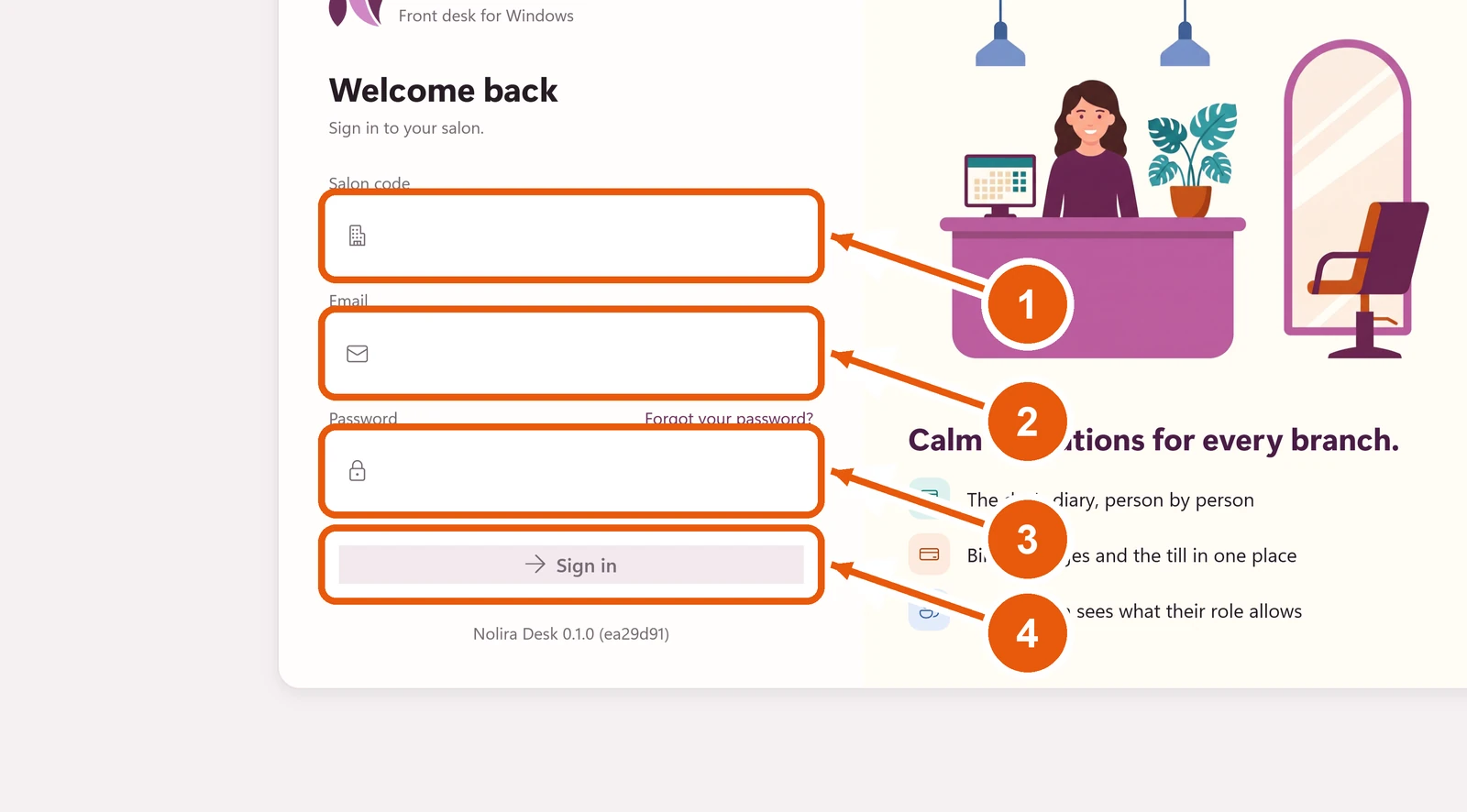
Klik kotak Salon code dan taip kod salon anda.
- 2
Klik kotak Email dan taip emel anda.
- 3
Klik kotak Password dan taip kata laluan anda.
- 4
Klik Sign in.
Desk akan ingat anda. Lain kali ia terus buka salon anda.
Kenali skrin utama
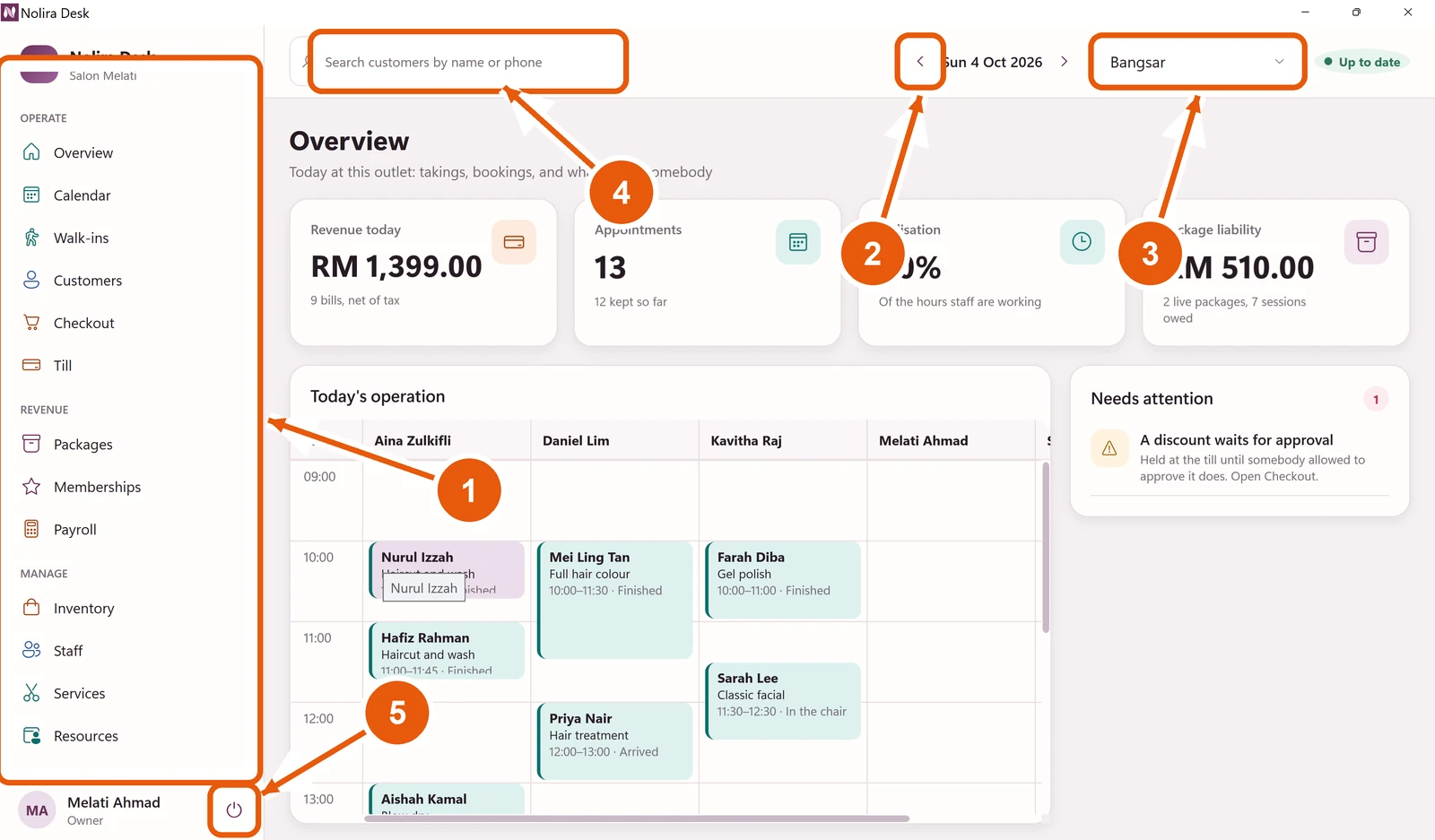
Selepas log masuk anda akan nampak Overview: kutipan hari ini, lawatan hari ini, dan perkara yang perlu diuruskan.
- 1
Menu. Klik satu nama untuk buka skrin itu. Skrol ke bawah untuk lihat lagi.
- 2
Hari. Guna anak panah untuk lihat semalam atau esok.
- 3
Outlet. Jika salon anda ada lebih dari satu, pilih outlet yang mahu dilihat.
- 4
Cari pelanggan dengan nama atau nombor telefon dari mana-mana skrin.
- 5
Log keluar, apabila anda meninggalkan komputer untuk orang lain.
Up to date, di bahagian atas kanan, bermaksud Desk sedang berhubung dengan Nolira. Jika ia tertulis lain, periksa internet.
Lihat tempahan hari ini
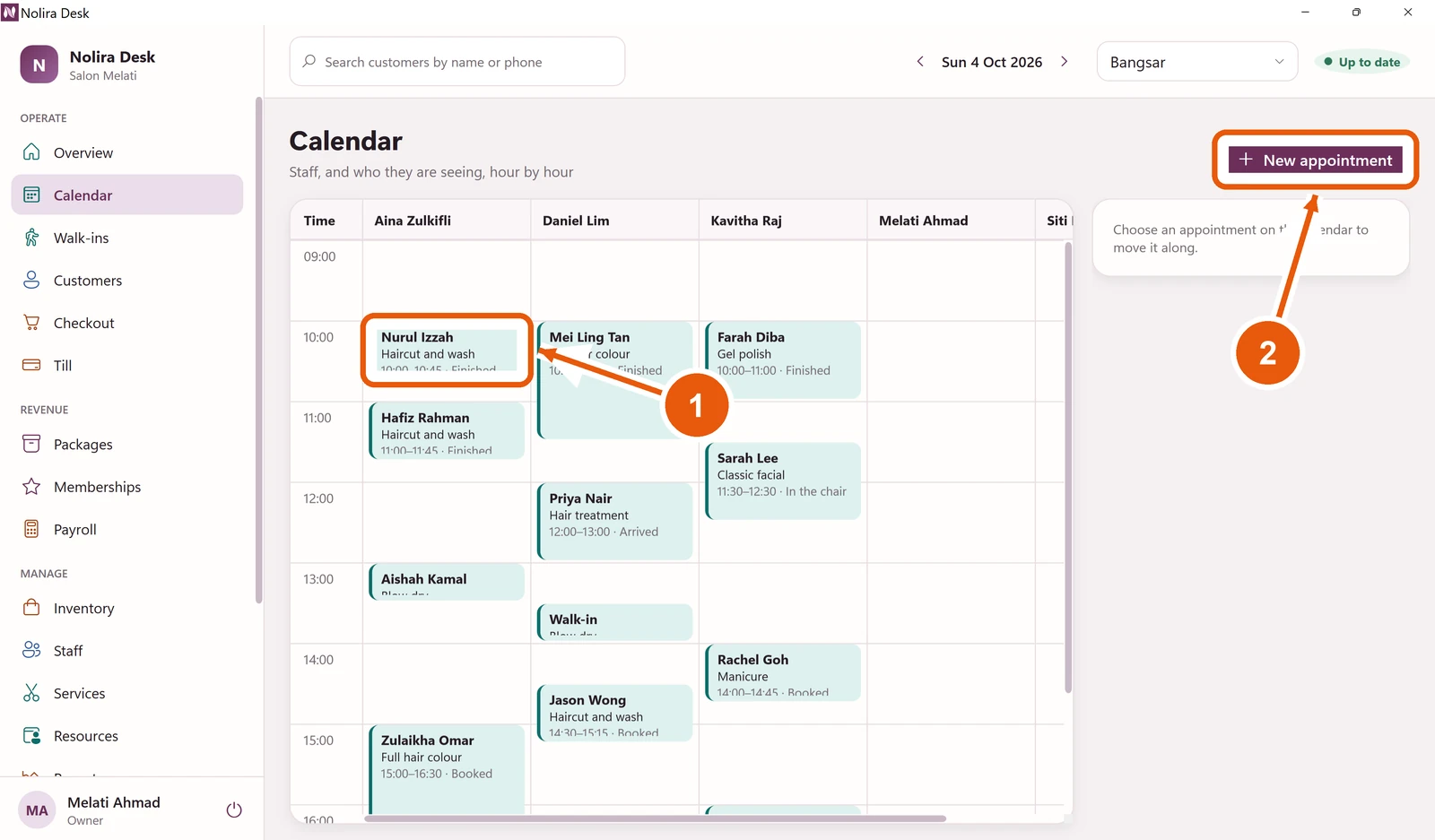
Klik Calendar dalam menu. Setiap lajur ialah seorang staf. Setiap kotak ialah satu lawatan, dengan nama pelanggan, rawatan dan masa.
- 1
Klik satu lawatan untuk melihatnya dan mengemas kini statusnya.
- 2
Klik New appointment untuk membuat tempahan baharu.
Pelanggan sampai
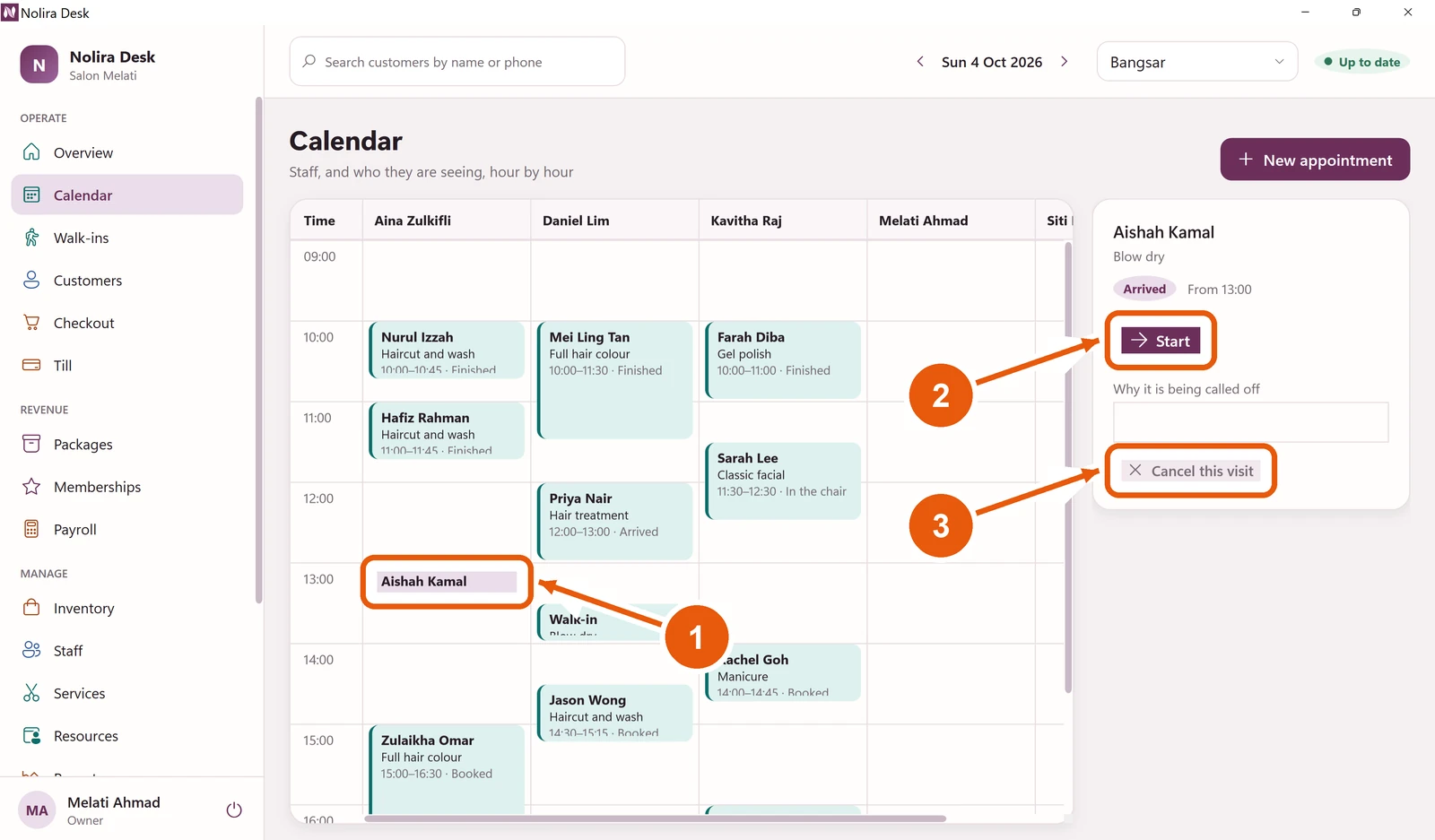
Setiap lawatan bergerak sepanjang hari: Booked, Confirmed, Arrived, In the chair, Finished. Butang di sebelah kanan sentiasa menunjukkan langkah seterusnya.
- 1
Klik lawatan pelanggan itu di kalendar.
- 2
Klik butang ungu di sebelah kanan. Ia menyebut langkah seterusnya: Confirm, kemudian Arrived apabila mereka masuk, Start apabila rawatan bermula, dan Done apabila selesai.
- 3
Jika lawatan tidak jadi, lihat Batalkan lawatan di bawah.
Buat tempahan: rawatan
- 1
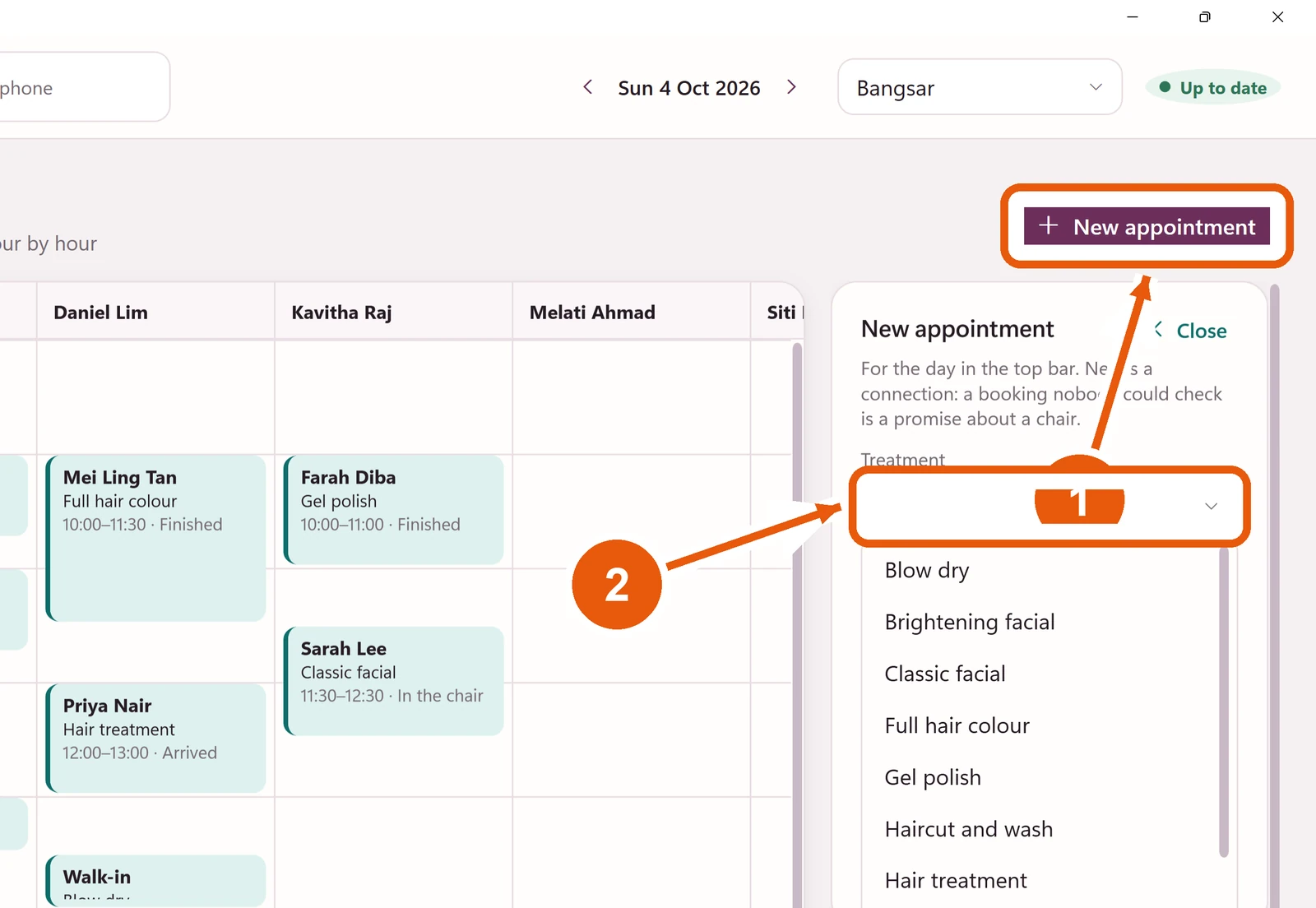
Klik New appointment. Borang akan dibuka di sebelah kanan.
- 2
Klik Treatment dan pilih rawatan yang pelanggan mahu.
Tempahan dibuat untuk hari yang ditunjukkan di atas. Tukar hari dahulu jika pelanggan mahu hari lain.
Buat tempahan: siapa dan untuk siapa
- 1
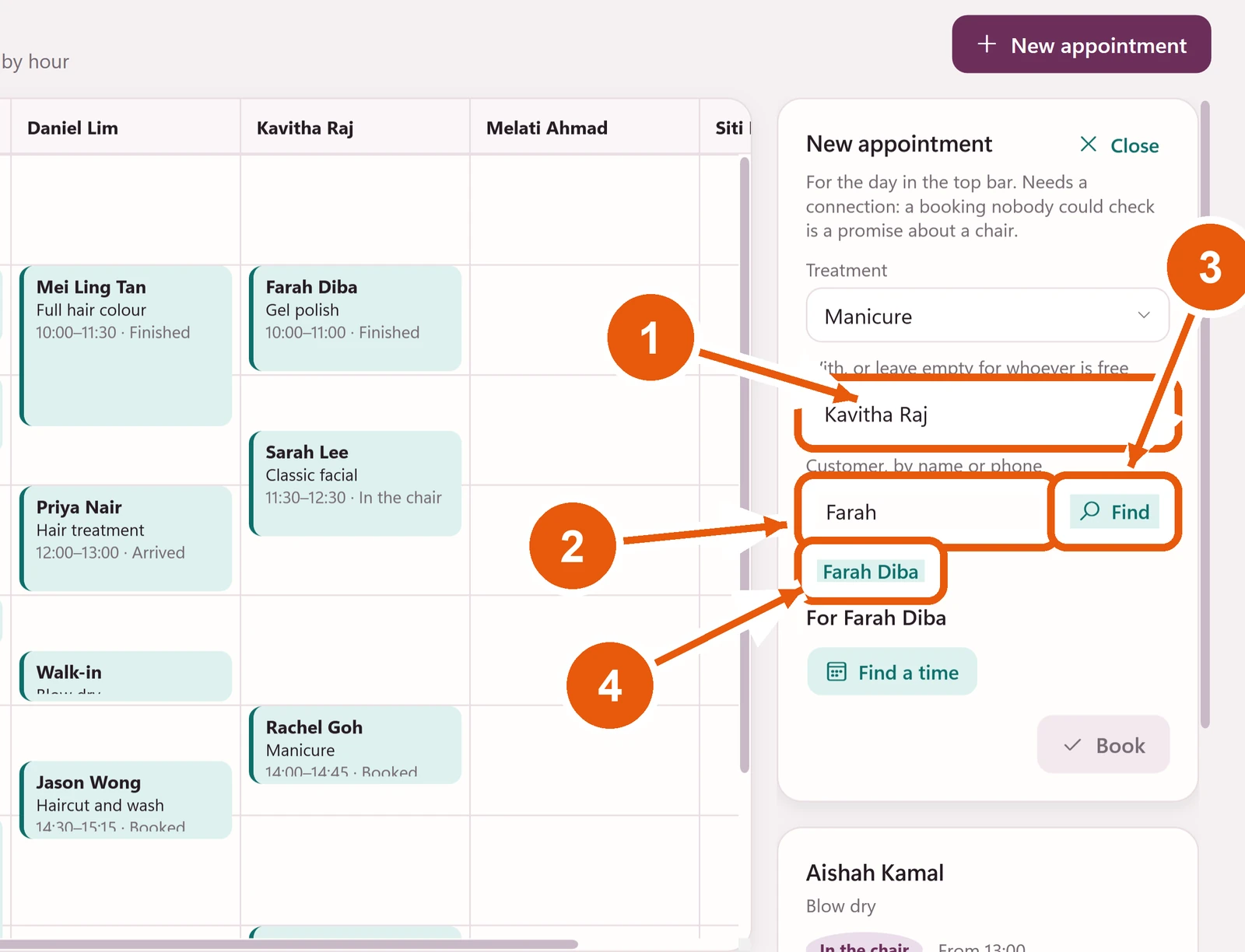
Di bawah With, pilih staf yang pelanggan minta. Biarkan kosong untuk sesiapa yang lapang.
- 2
Taip nama atau nombor telefon pelanggan.
- 3
Klik Find.
- 4
Klik nama pelanggan dalam senarai. Nama mereka akan muncul selepas For. Jika hanya seorang yang sepadan, Desk akan pilihkan untuk anda.
Menempah untuk orang yang belum menjadi pelanggan? Biarkan kotak nama kosong. Lawatan itu akan ditempah sebagai walk-in.
Buat tempahan: masa
- 1
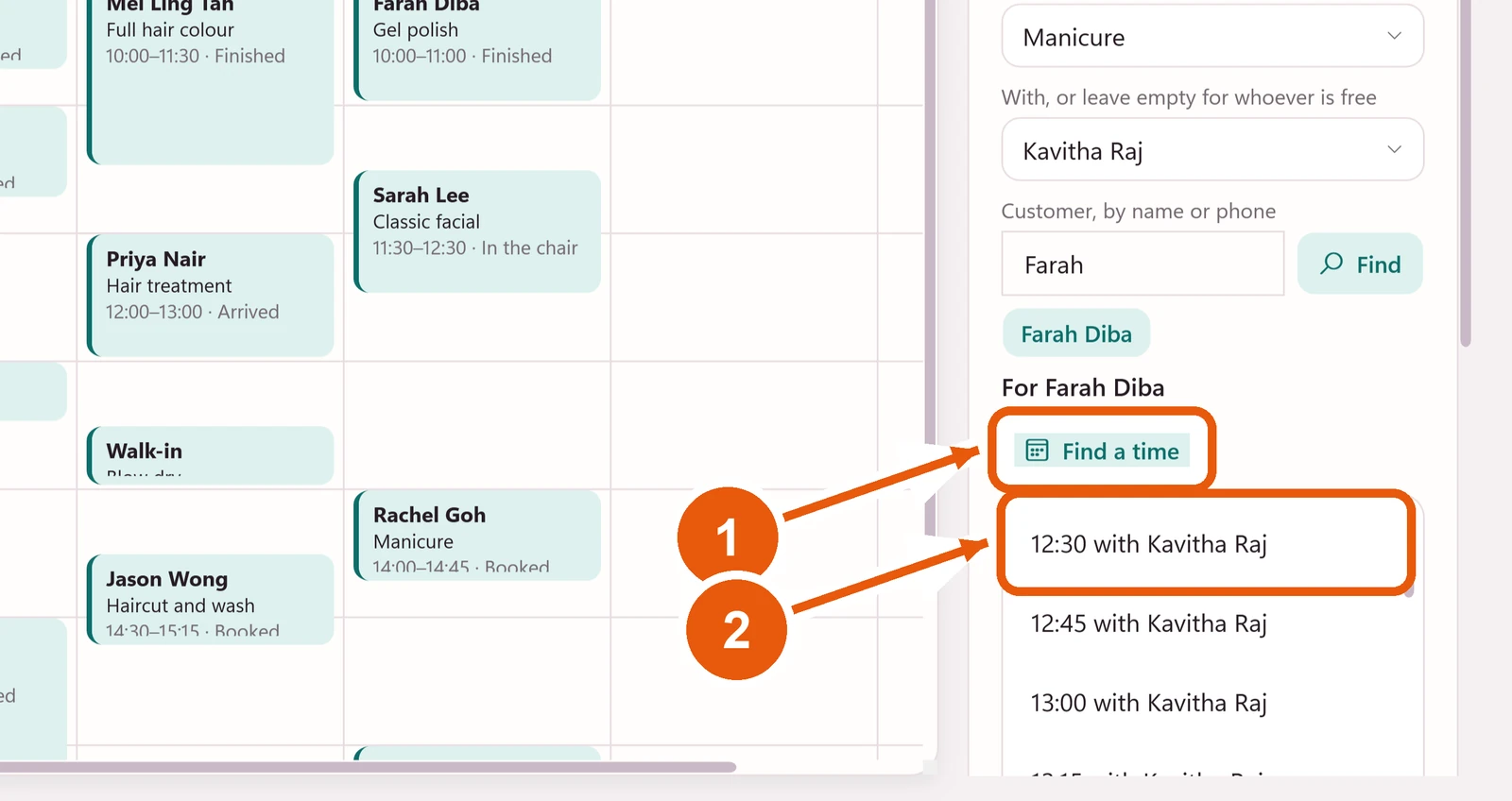
Klik Find a time. Nolira akan senaraikan semua masa yang kosong.
- 2
Klik masa yang pelanggan mahu.
Buat tempahan: simpan
- 1
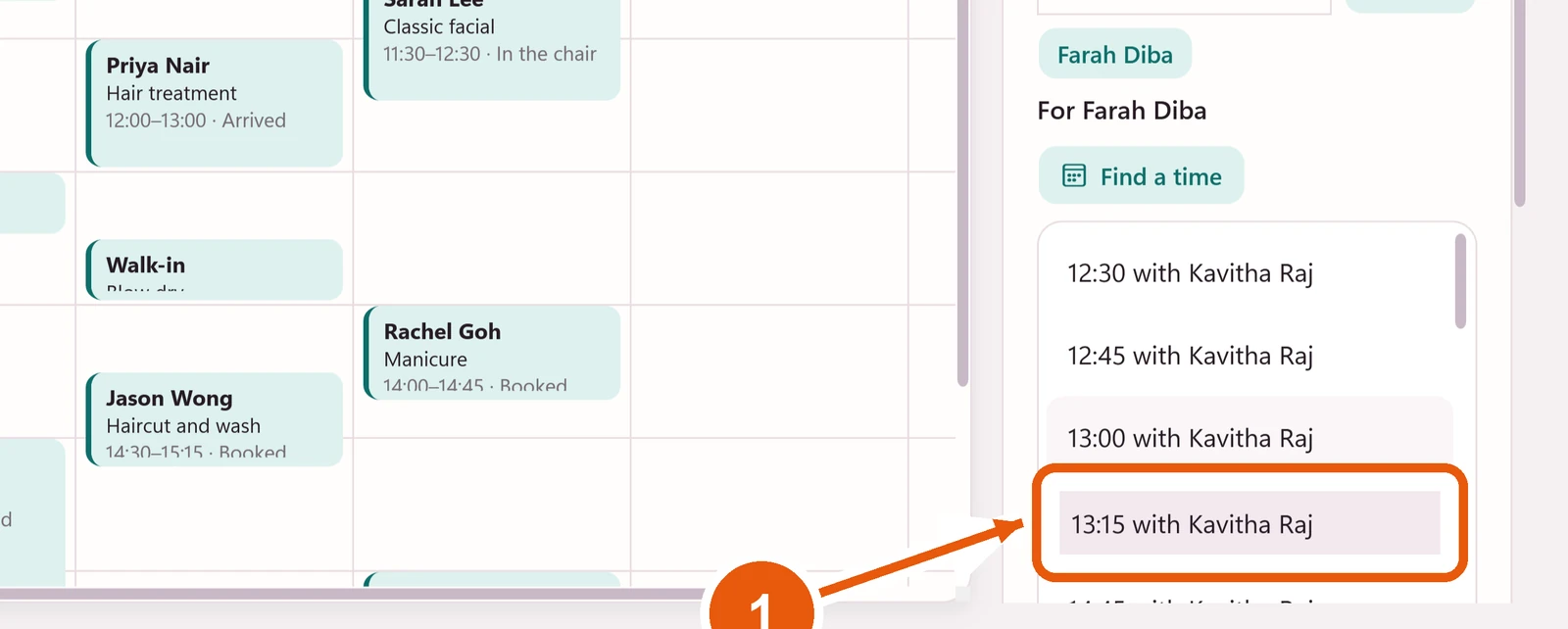
Pastikan masa yang dipilih diserlahkan, kemudian skrol borang ke bawah dan klik Book.
Tempahan sudah ada di kalendar
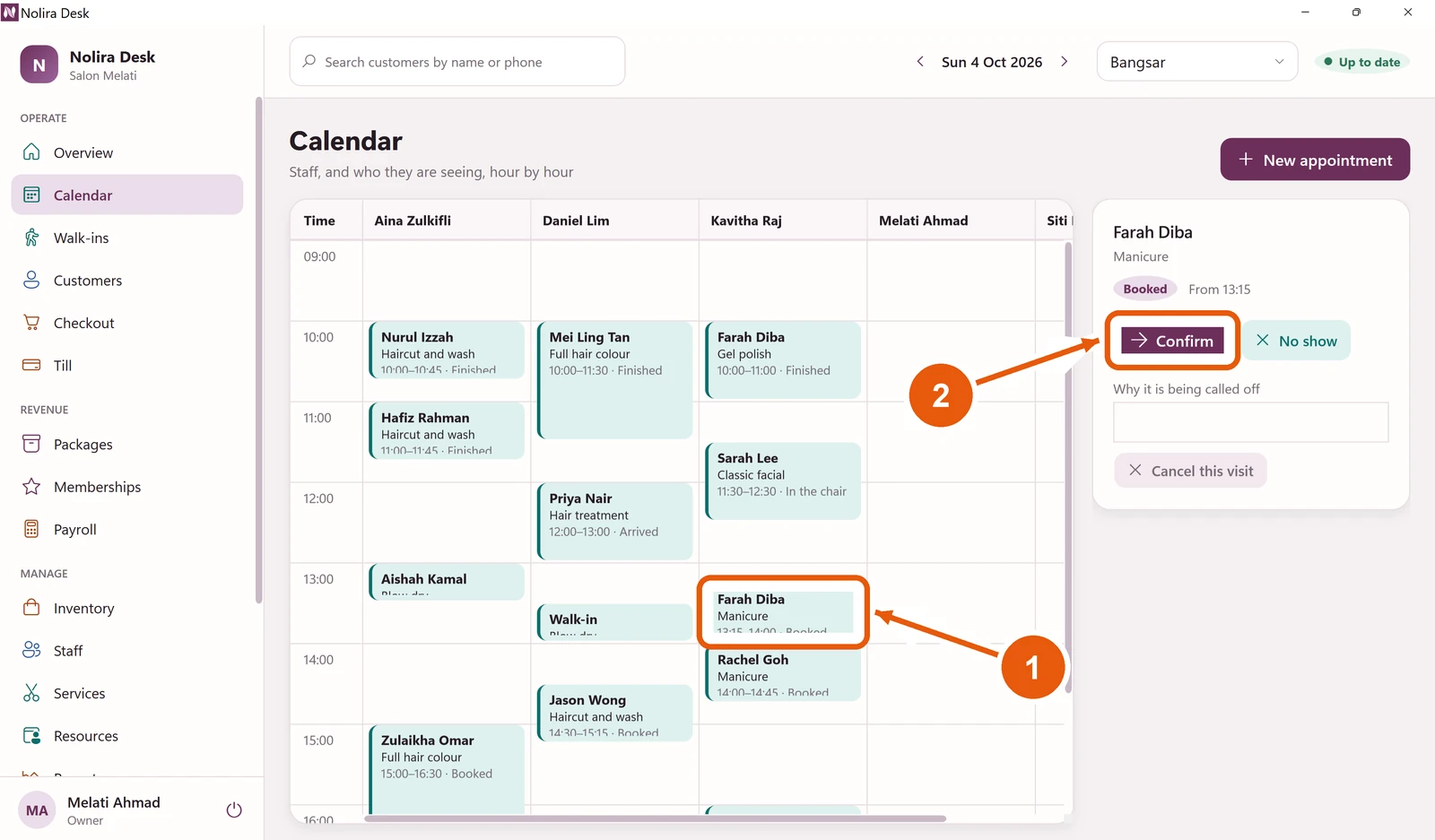
- 1
Lawatan baharu muncul di kalendar dan dipilih untuk anda.
- 2
Klik Confirm setelah pelanggan mengesahkan mereka akan datang.
Batalkan lawatan
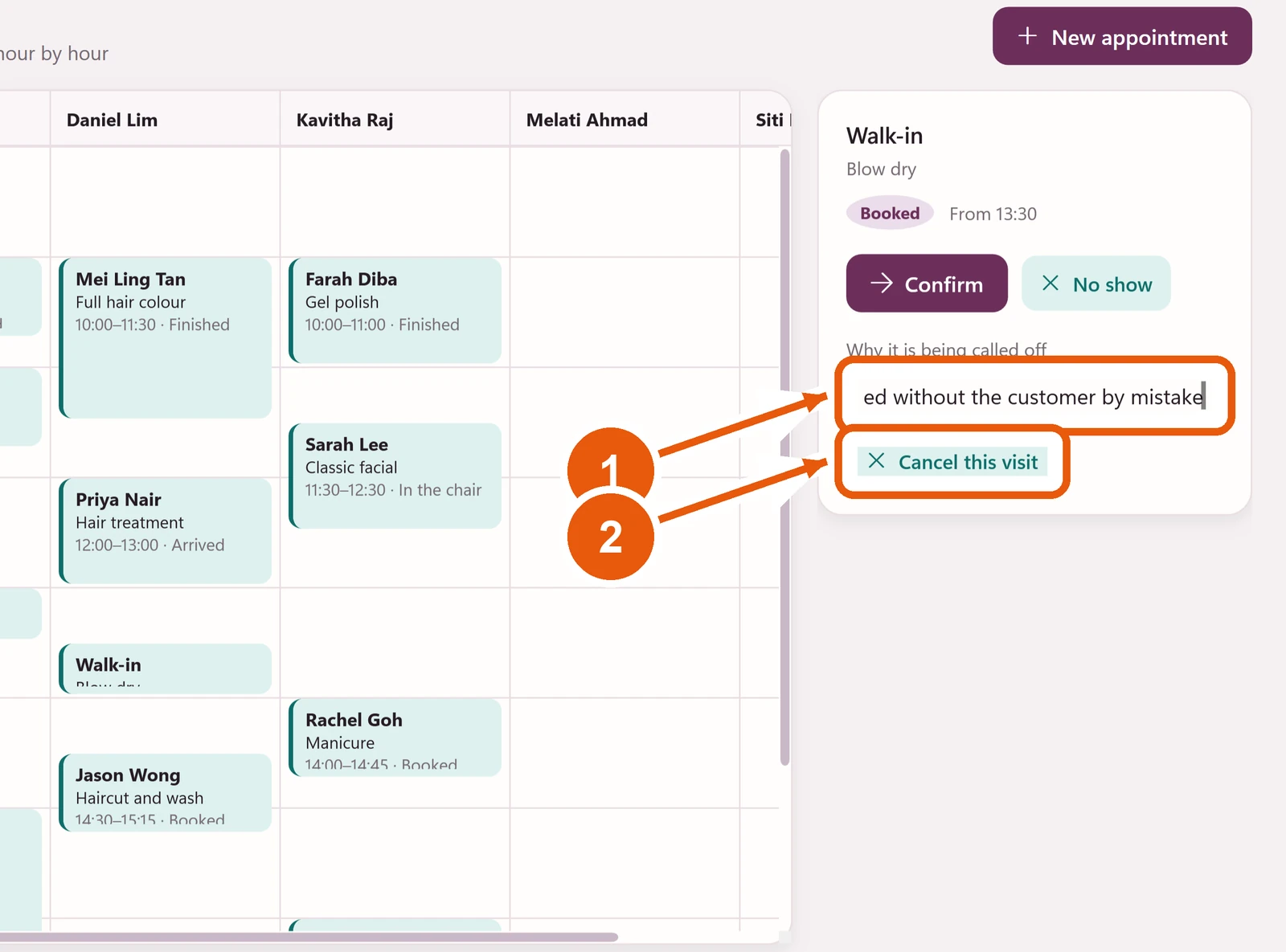
- 1
Klik lawatan itu, kemudian taip sebab ia dibatalkan, contohnya Pelanggan sakit.
- 2
Klik Cancel this visit.
Jika pelanggan tidak datang, klik No show. Nolira menyimpan kedua-duanya supaya anda boleh lihat siapa yang selalu tidak hadir.
Tambah walk-in
Walk-in ialah pelanggan tanpa tempahan. Klik Walk-ins dalam menu.
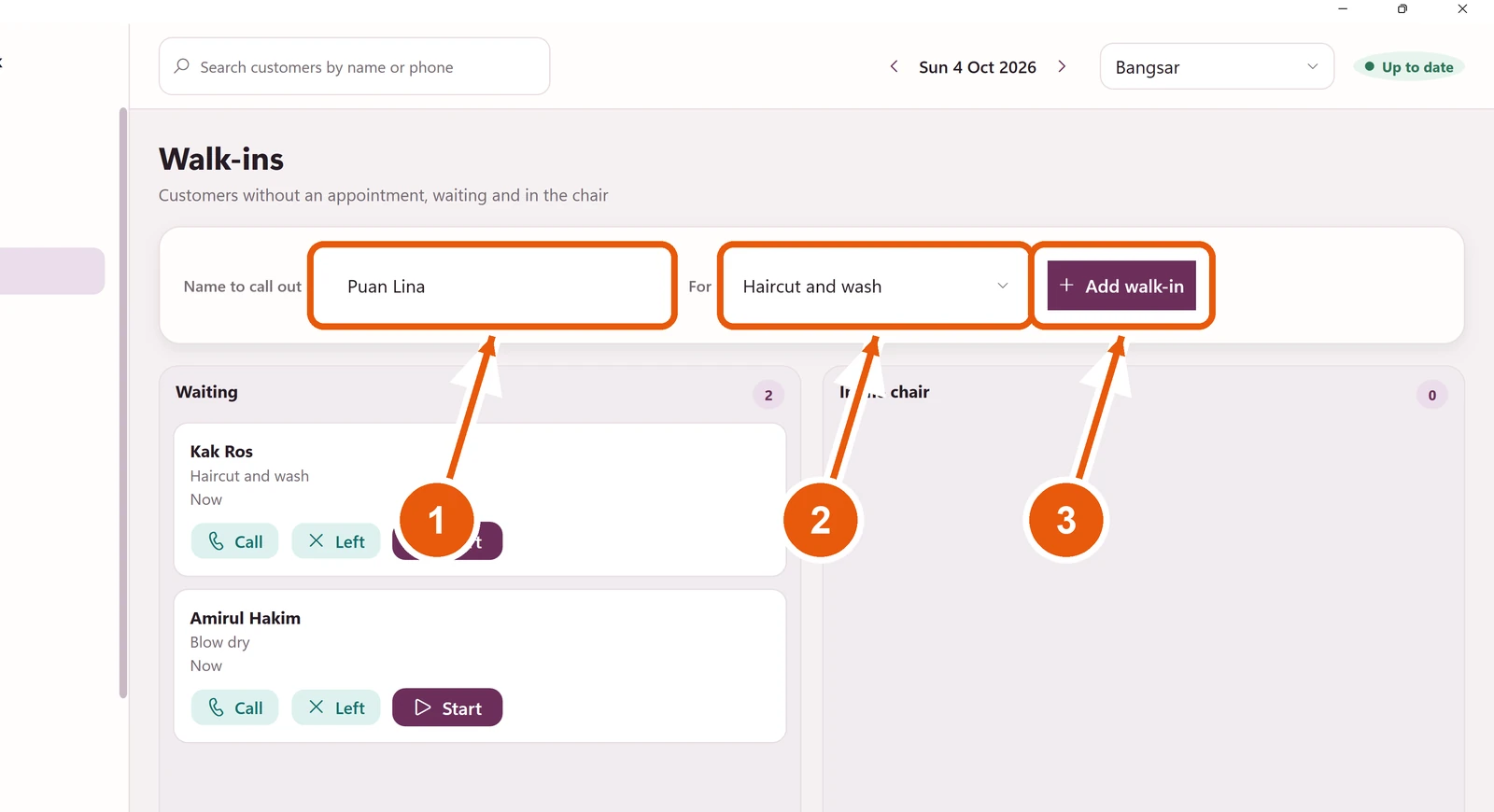
- 1
Taip nama yang akan dipanggil.
- 2
Selepas For, pilih rawatan yang mereka mahu.
- 3
Klik Add walk-in. Mereka akan masuk ke hujung giliran.
Layan walk-in
Setiap kad menunjukkan berapa lama mereka menunggu, dan siapa yang akan buat rawatan.
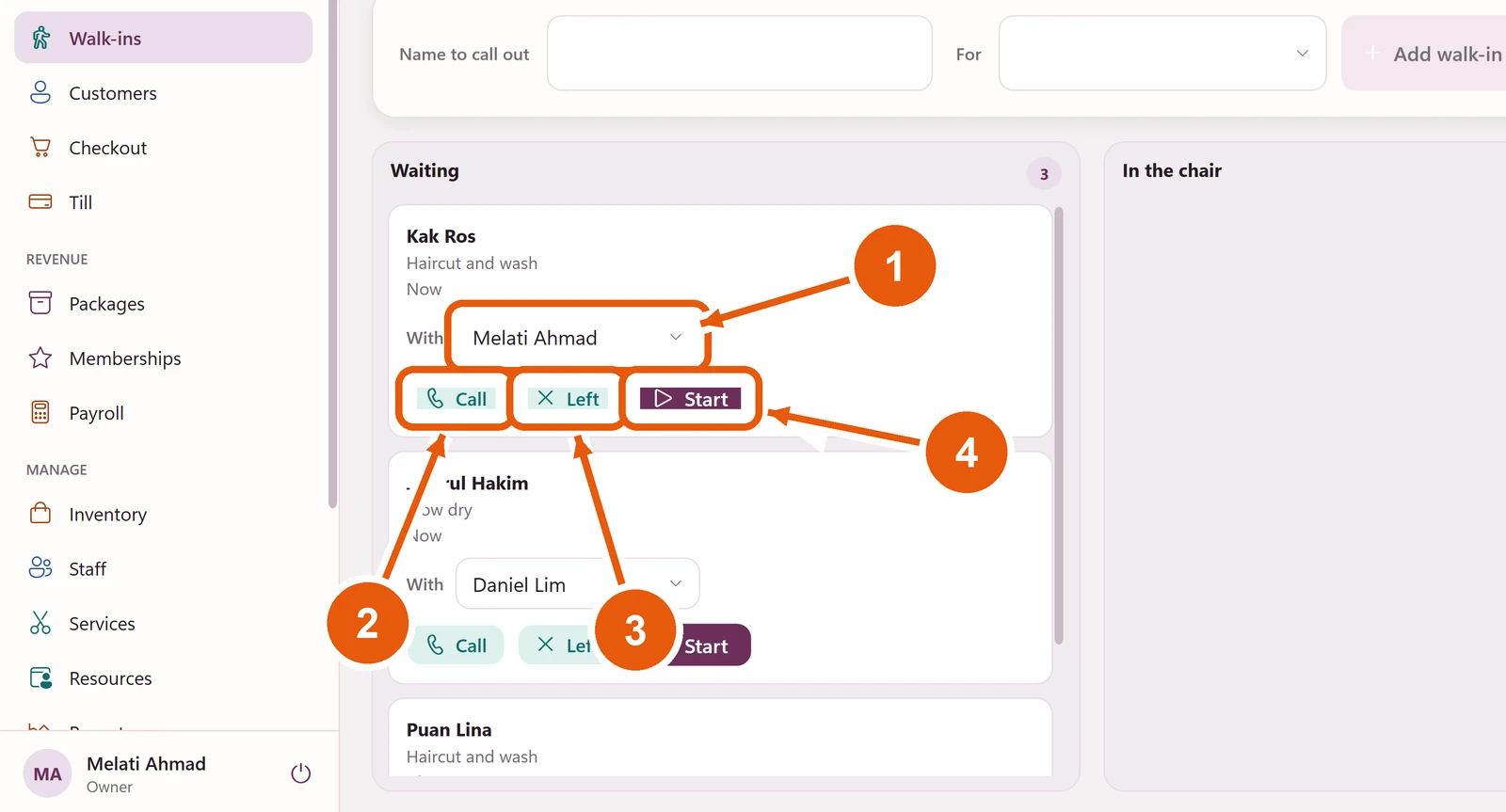
- 1
Di bawah With, pilih siapa yang akan buat rawatan. Desk mencadangkan orang yang diminta, atau orang yang paling awal lapang.
- 2
Klik Call apabila tiba giliran mereka dan anda panggil nama mereka.
- 3
Klik Left jika mereka tidak jadi dan sudah pulang.
- 4
Klik Start apabila rawatan bermula. Mereka akan berpindah ke In the chair. Klik Done apabila selesai.
Cari pelanggan
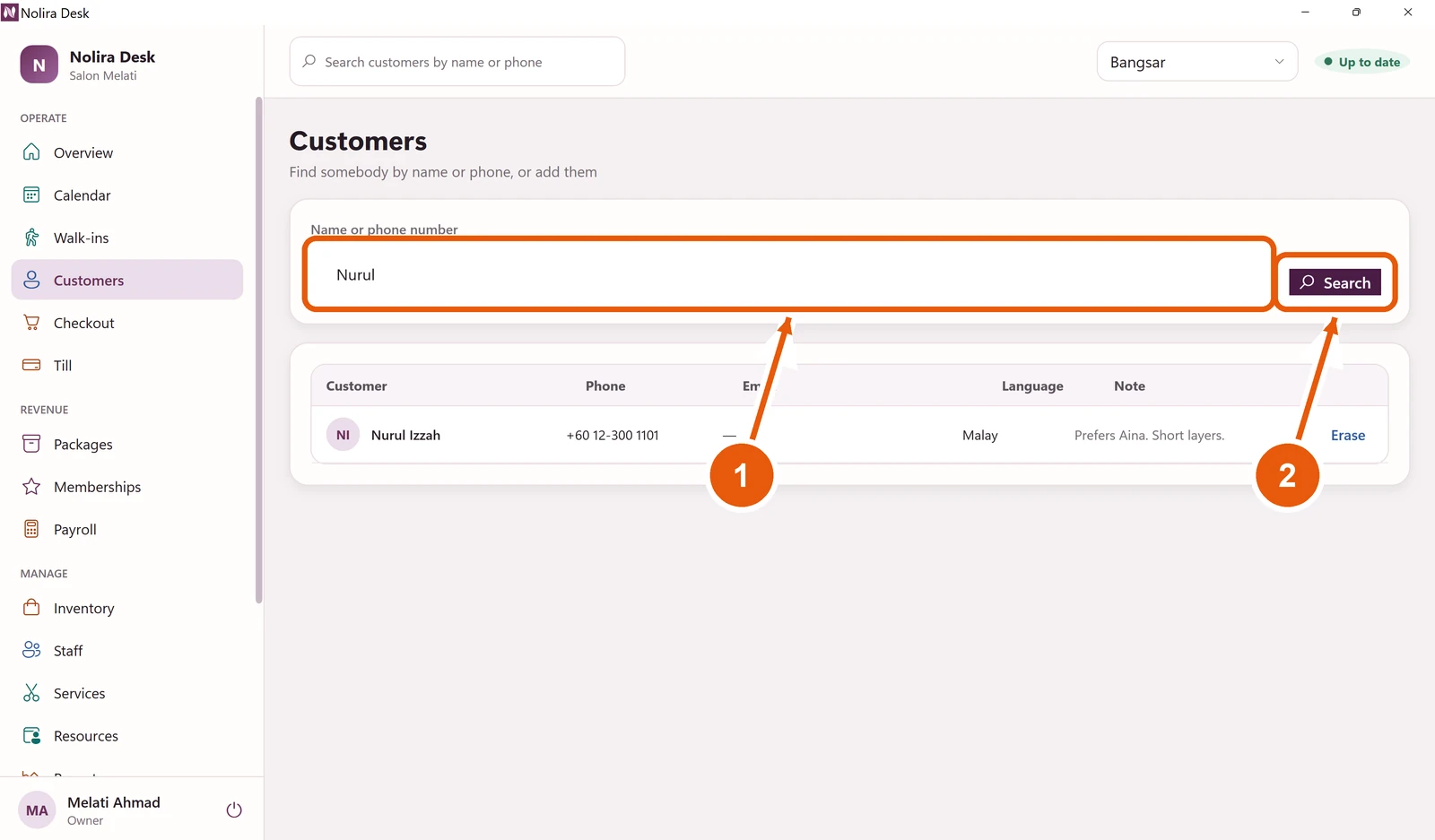
Klik Customers dalam menu.
- 1
Taip sebahagian nama atau nombor telefon.
- 2
Klik Search. Telefon, bahasa dan nota mereka akan muncul.
Tulis dalam nota perkara yang membantu anda melayan mereka, contohnya Suka Aina. Jangan tulis maklumat kesihatan di situ.
Terima bayaran: skrin Checkout
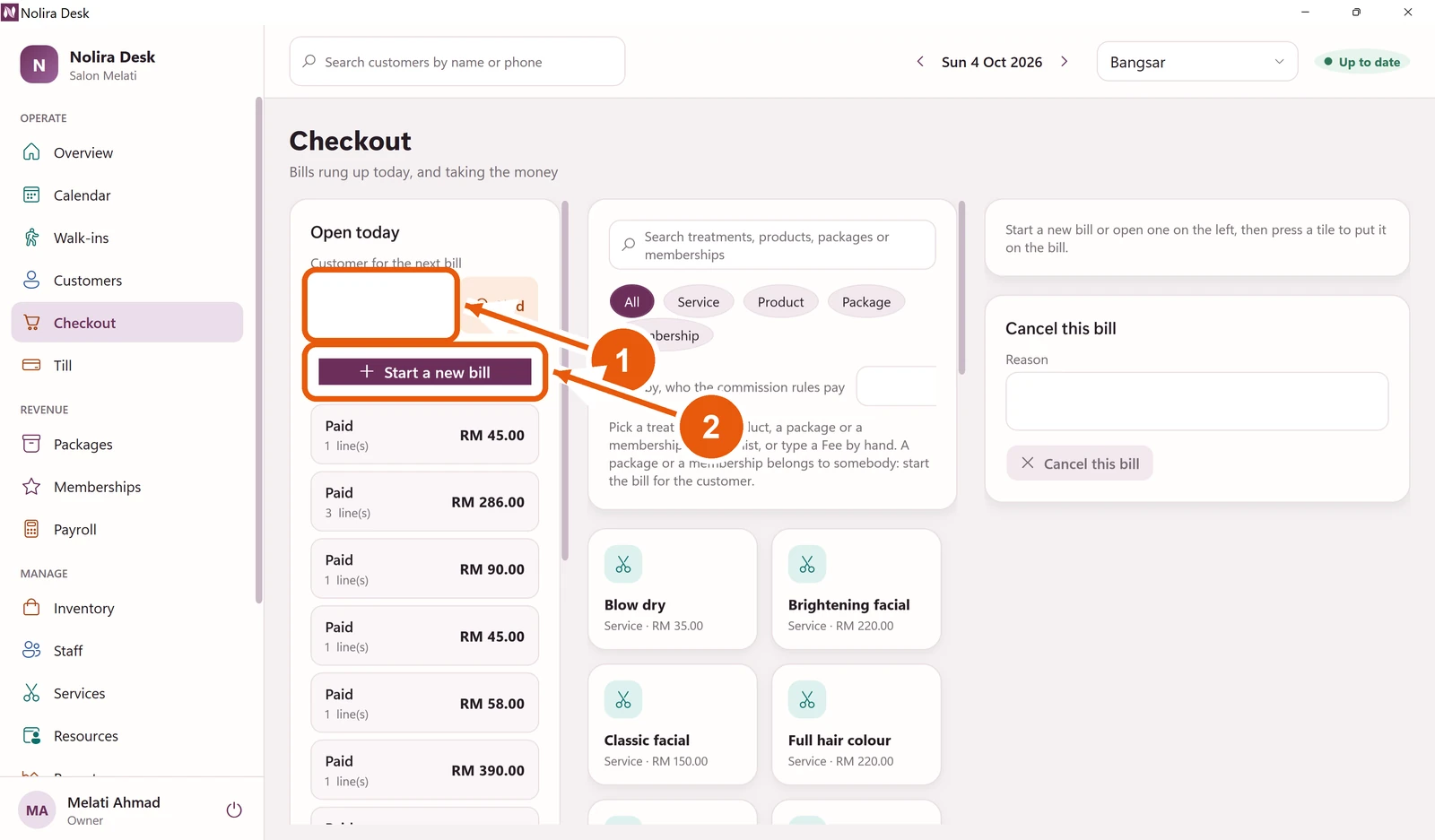
Klik Checkout dalam menu. Di sebelah kiri ialah bil hari ini. Di tengah ialah rawatan dan produk. Di sebelah kanan ialah bil yang sedang anda buat.
- 1
Kotak untuk nama atau telefon pelanggan.
- 2
Start a new bill membuka bil kosong.
Terima bayaran: mulakan bil
- 1
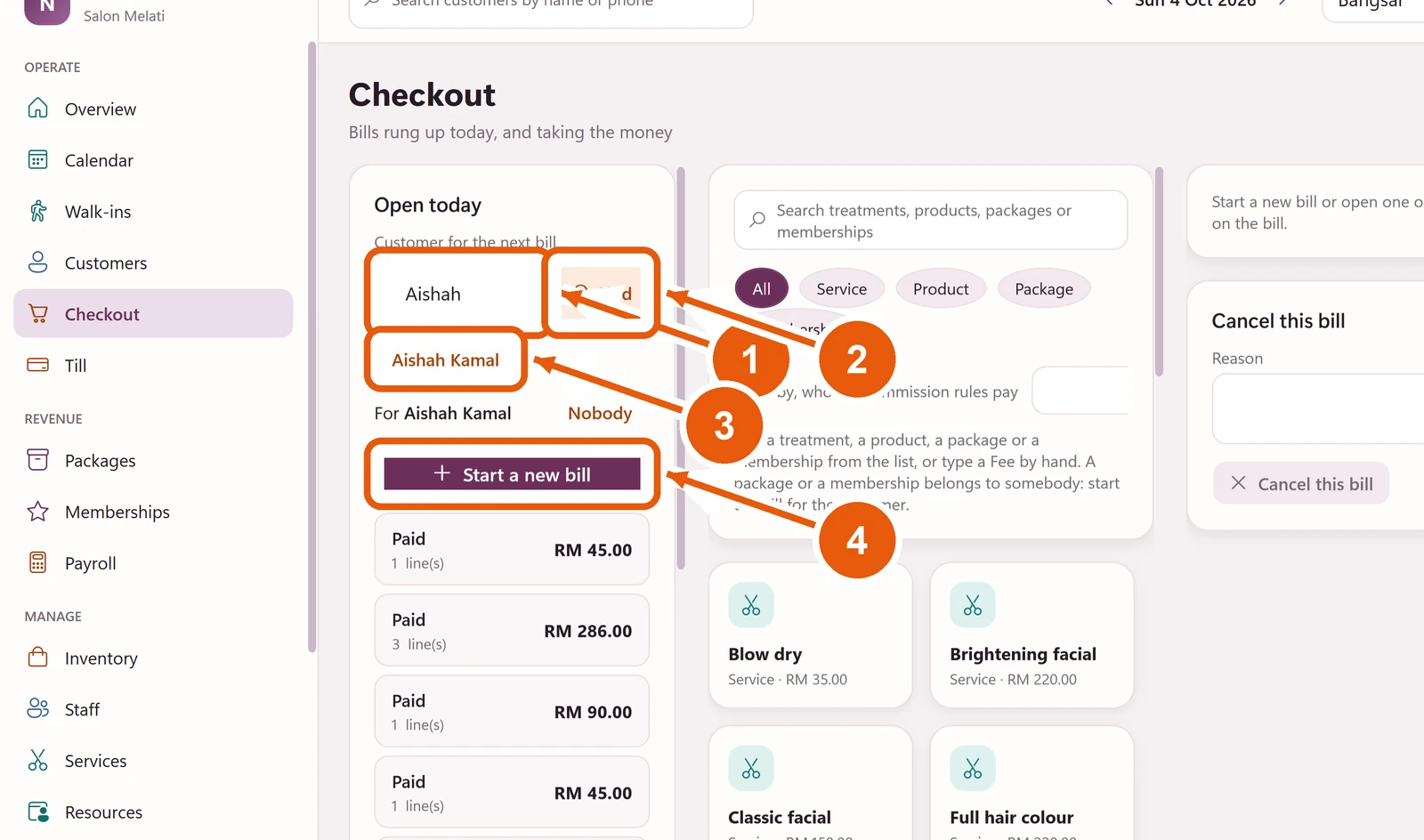
Taip nama atau nombor telefon pelanggan.
- 2
Klik Find.
- 3
Pastikan pelanggan yang betul dipilih: nama mereka muncul selepas For. Jika beberapa orang sepadan, klik nama yang betul.
- 4
Klik Start a new bill.
Pakej atau keahlian adalah milik pelanggan, jadi sentiasa mulakan bil dengan nama pelanggan. Untuk orang yang anda tidak kenal, klik Nobody.
Terima bayaran: siapa yang buat
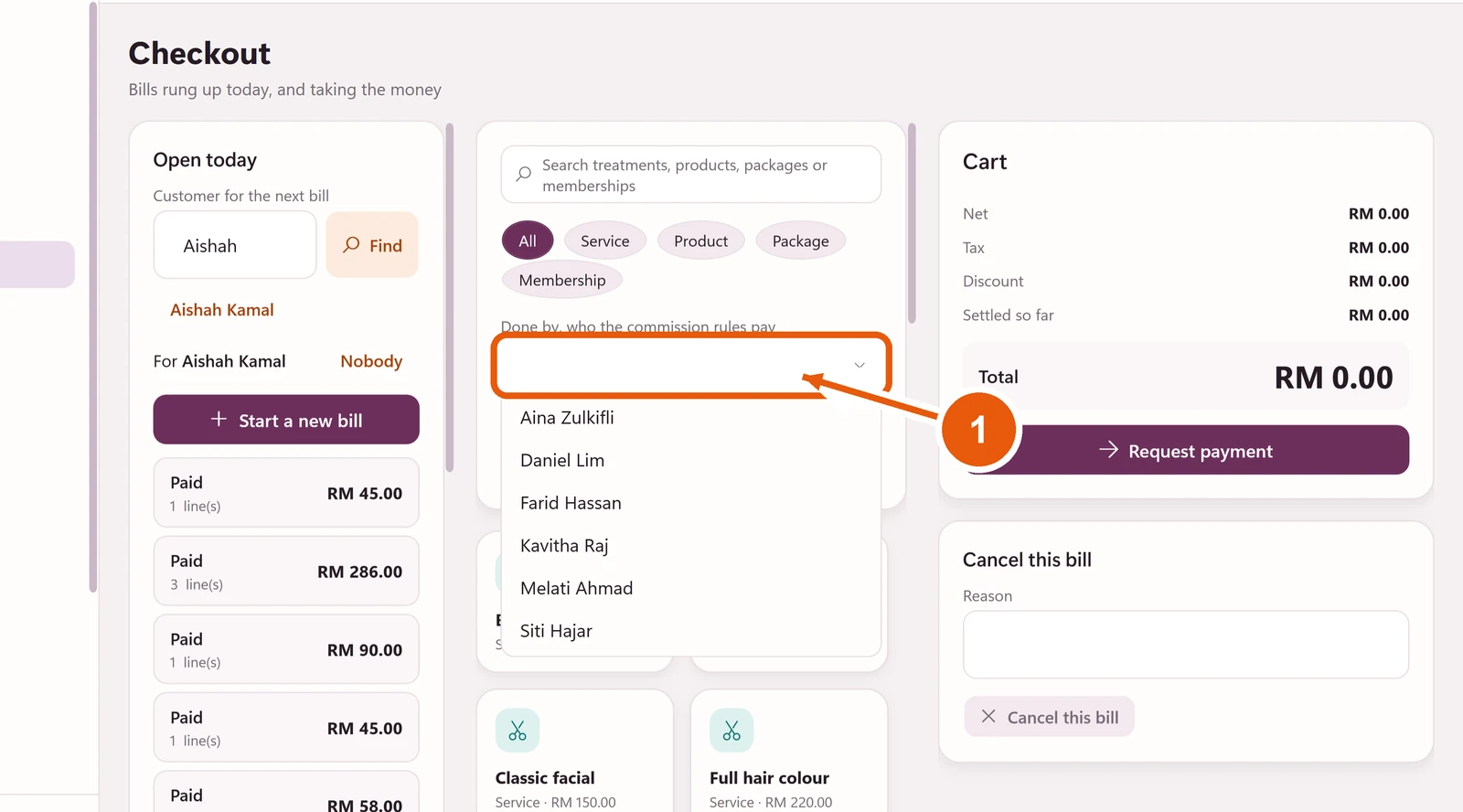
Sebelum memasukkan rawatan, pilih siapa yang buatnya. Komisen mereka bergantung pada pilihan ini, dan Desk tidak akan masukkan rawatan selagi tiada orang dipilih.
- 1
Klik Done by dan pilih staf itu.
Terima bayaran: masukkan apa yang dibeli
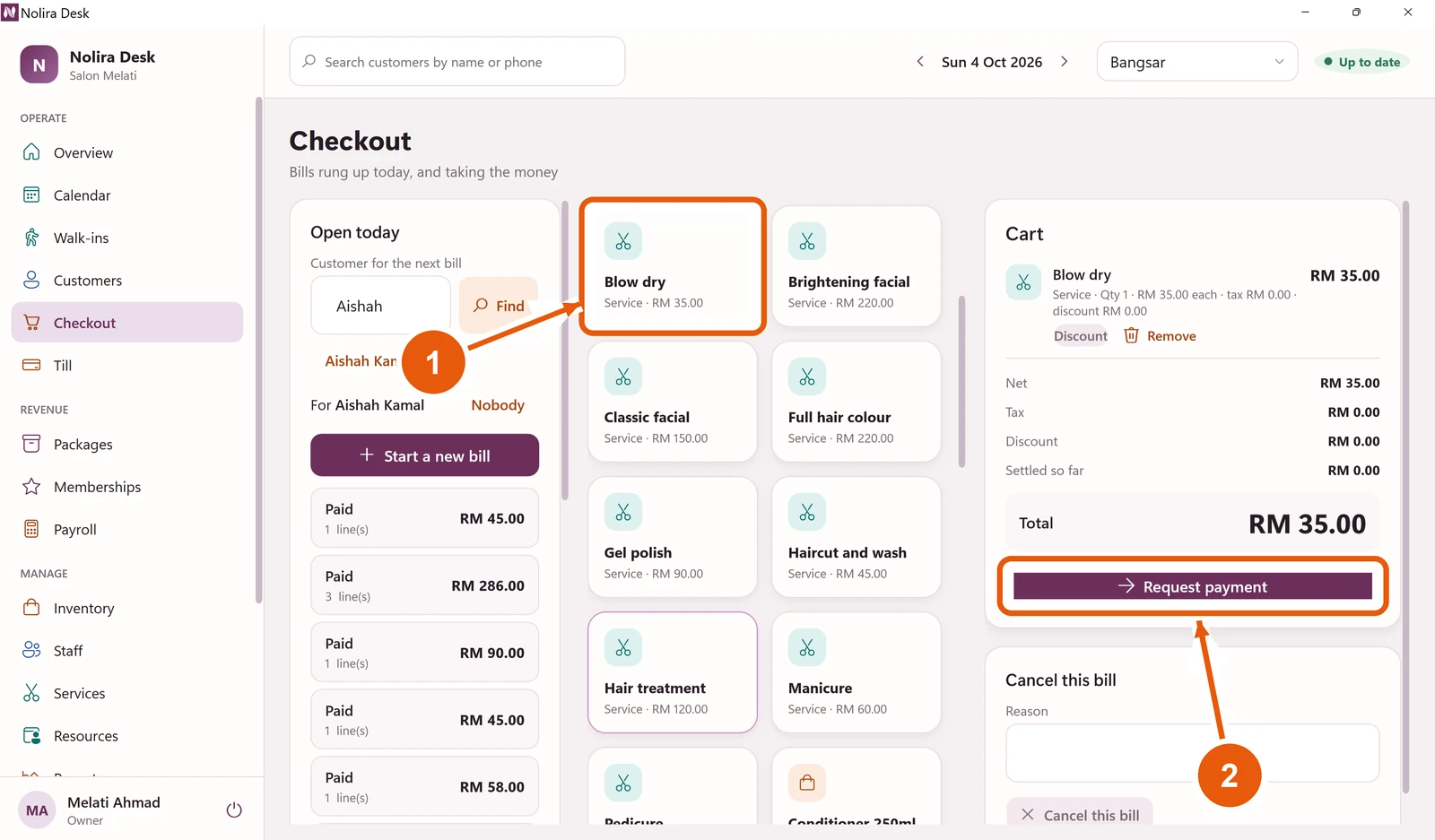
- 1
Klik rawatan atau produk itu. Ia akan masuk ke dalam bil di sebelah kanan. Klik lagi untuk tambah satu lagi.
- 2
Apabila semua sudah dalam bil, klik Request payment.
Terima bayaran: wang
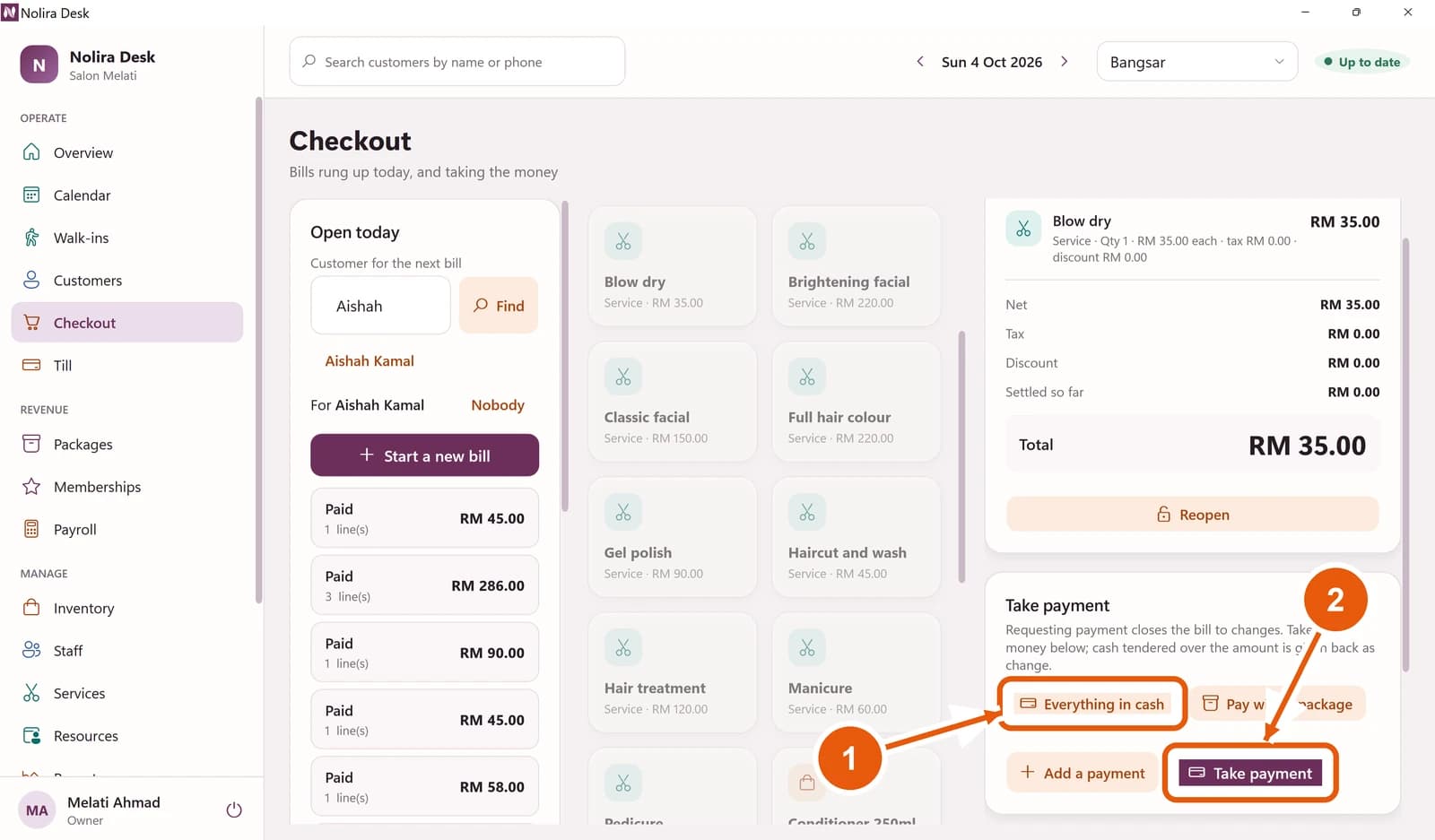
- 1
Klik Everything in cash jika mereka bayar semua dengan tunai. Untuk kad atau QR, klik Add a payment dan pilih cara bayaran.
- 2
Klik Take payment. Bil sudah dibayar dan resit sedia.
Jika diskaun melebihi had yang anda dibenarkan, bil akan menunggu kelulusan pengurus. Pengurus boleh meluluskannya di telefon mereka.
Terima bayaran: resit
Nombor resit muncul, bersama baki wang yang perlu dipulangkan.
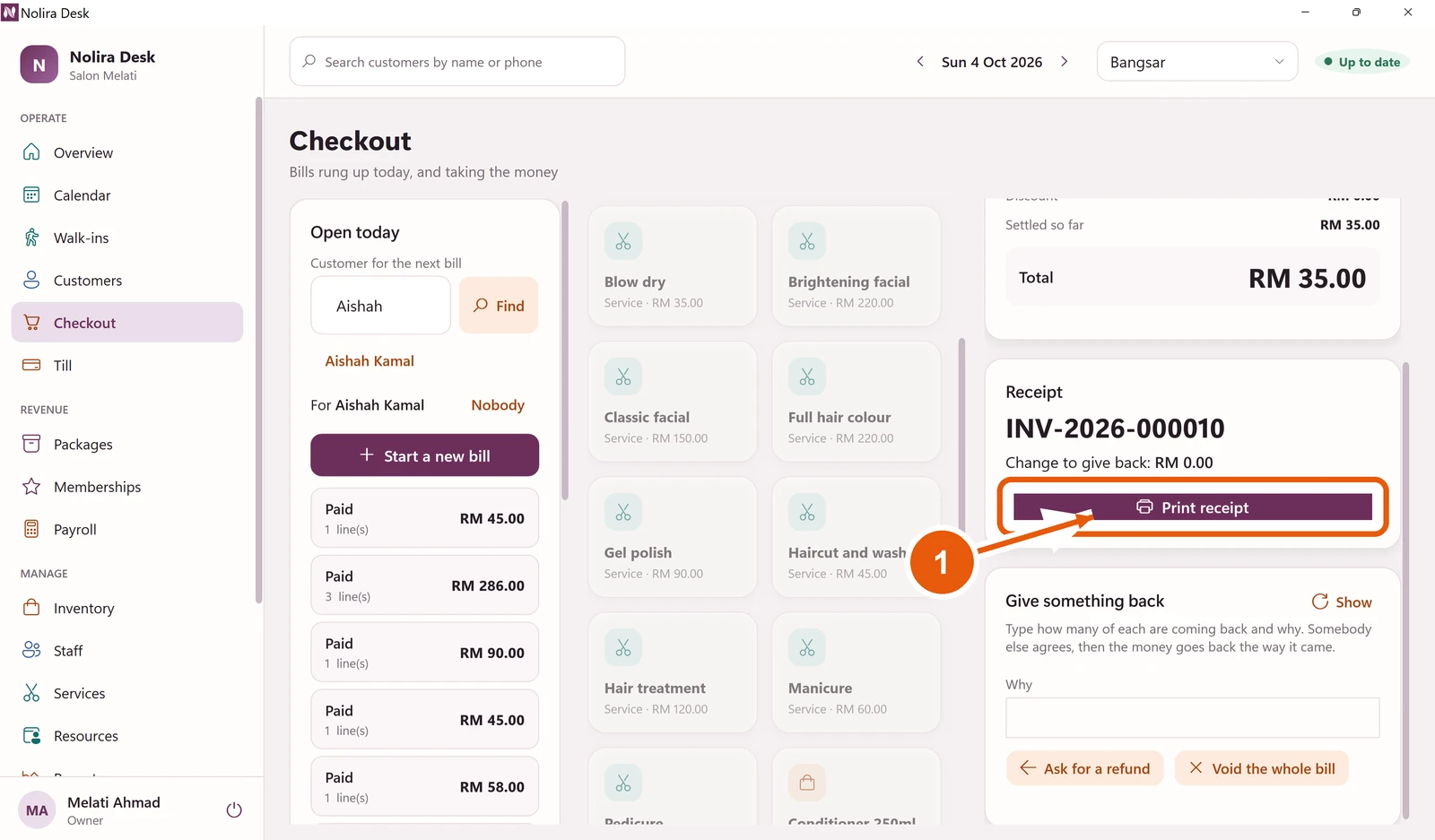
- 1
Klik Print receipt untuk cetak resit kepada pelanggan.
Untuk memulangkan wang kemudian, tulis sebabnya di bawah Give something back dan klik Ask for a refund. Orang lain, seperti pengurus, perlu bersetuju sebelum wang dipulangkan.
Batalkan bil yang tersilap dibuka
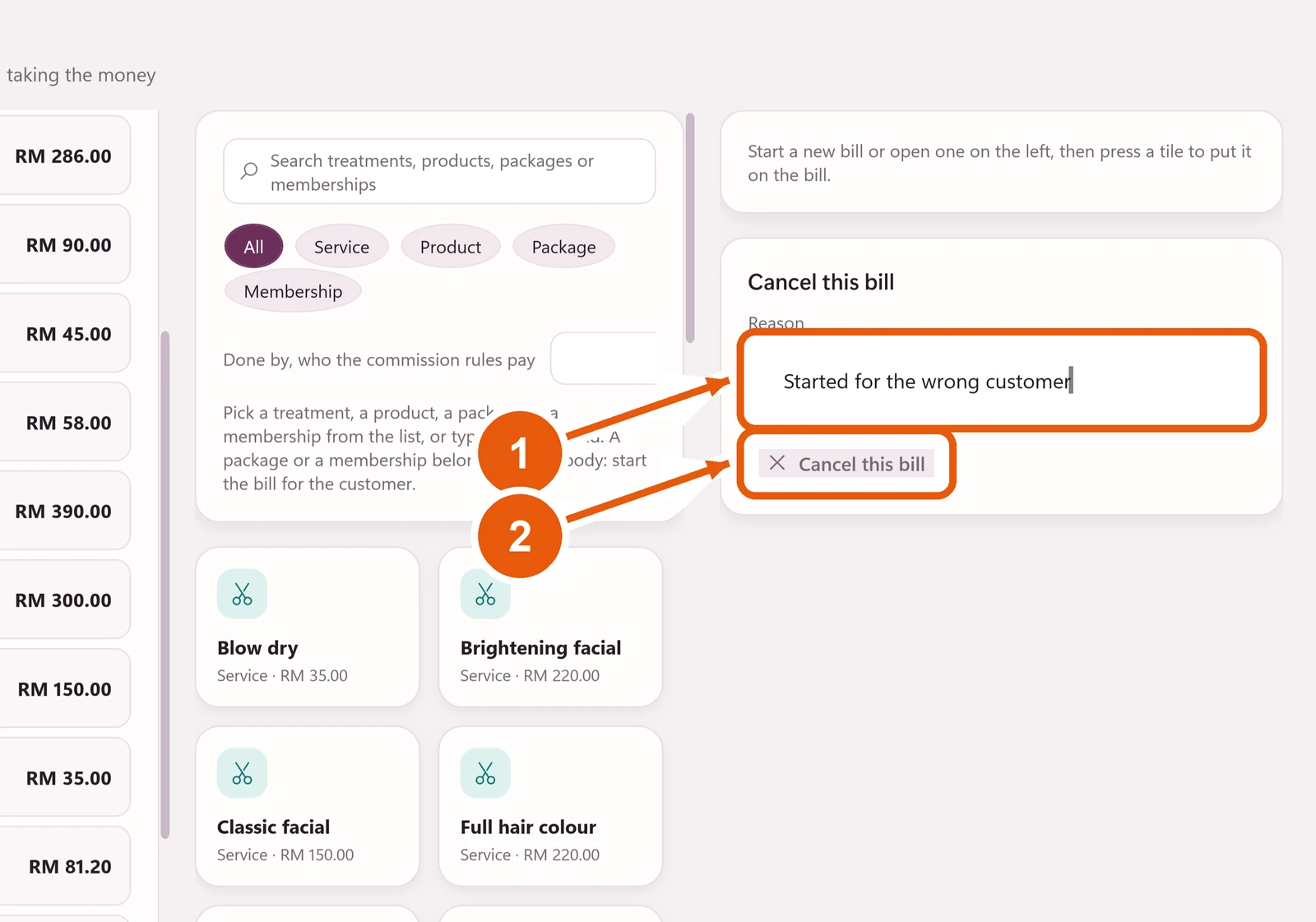
- 1
Buka bil itu, kemudian taip sebab ia dibatalkan.
- 2
Klik Cancel this bill.
Bil yang sudah dibayar tidak boleh dibatalkan. Wang yang dipulangkan ialah refund, dan pengurus perlu bersetuju.
Laci tunai
Klik Till dalam menu. Open menunjukkan laci digunakan hari ini. Expected cash ialah jumlah yang sepatutnya ada sekarang.
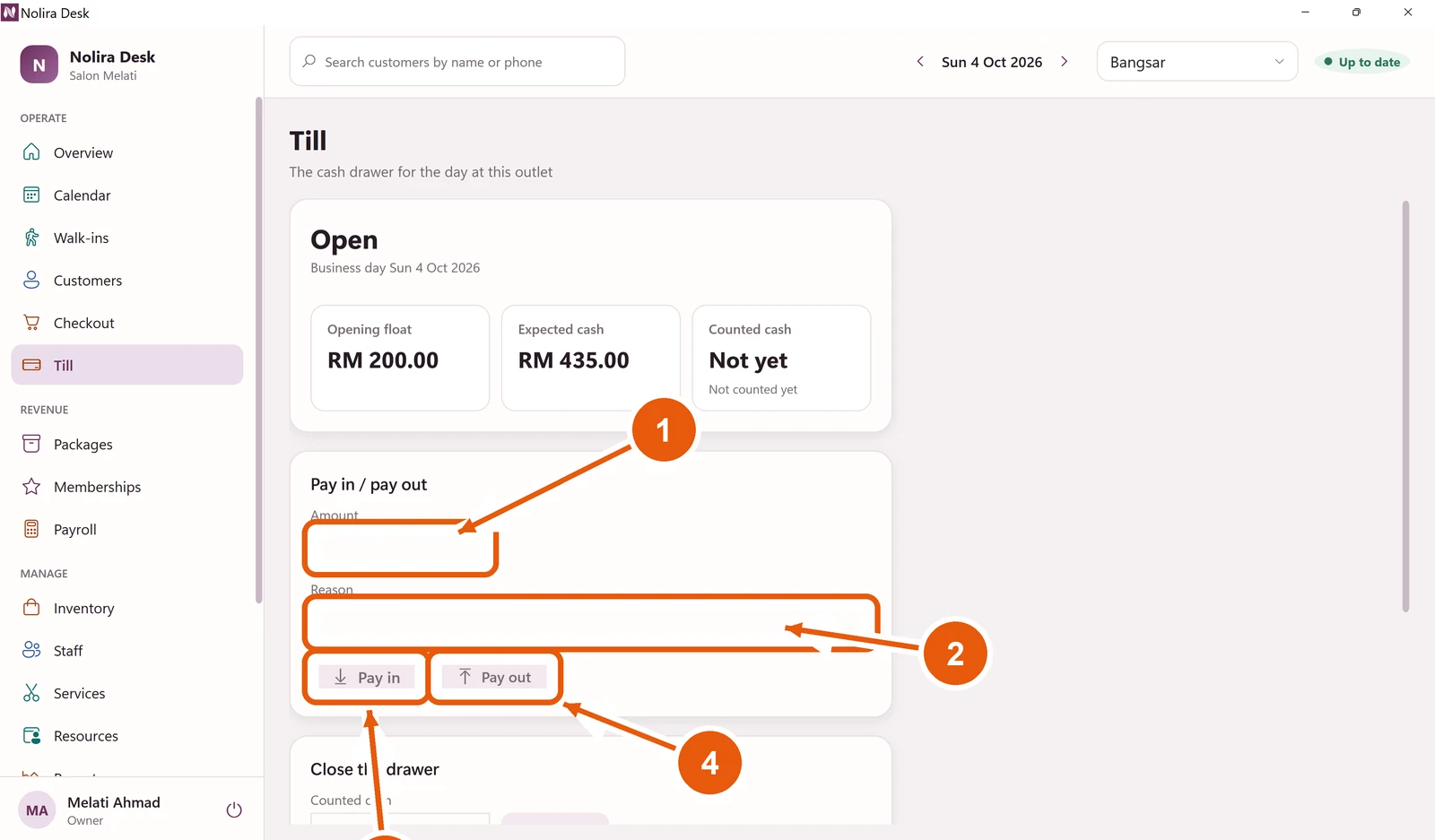
- 1
Taip jumlah yang dimasukkan atau dikeluarkan.
- 2
Taip sebabnya, contohnya Susu untuk pantri.
- 3
Klik Pay in apabila anda memasukkan wang ke dalam laci.
- 4
Klik Pay out apabila anda mengeluarkan wang.
Tutup laci pada akhir hari
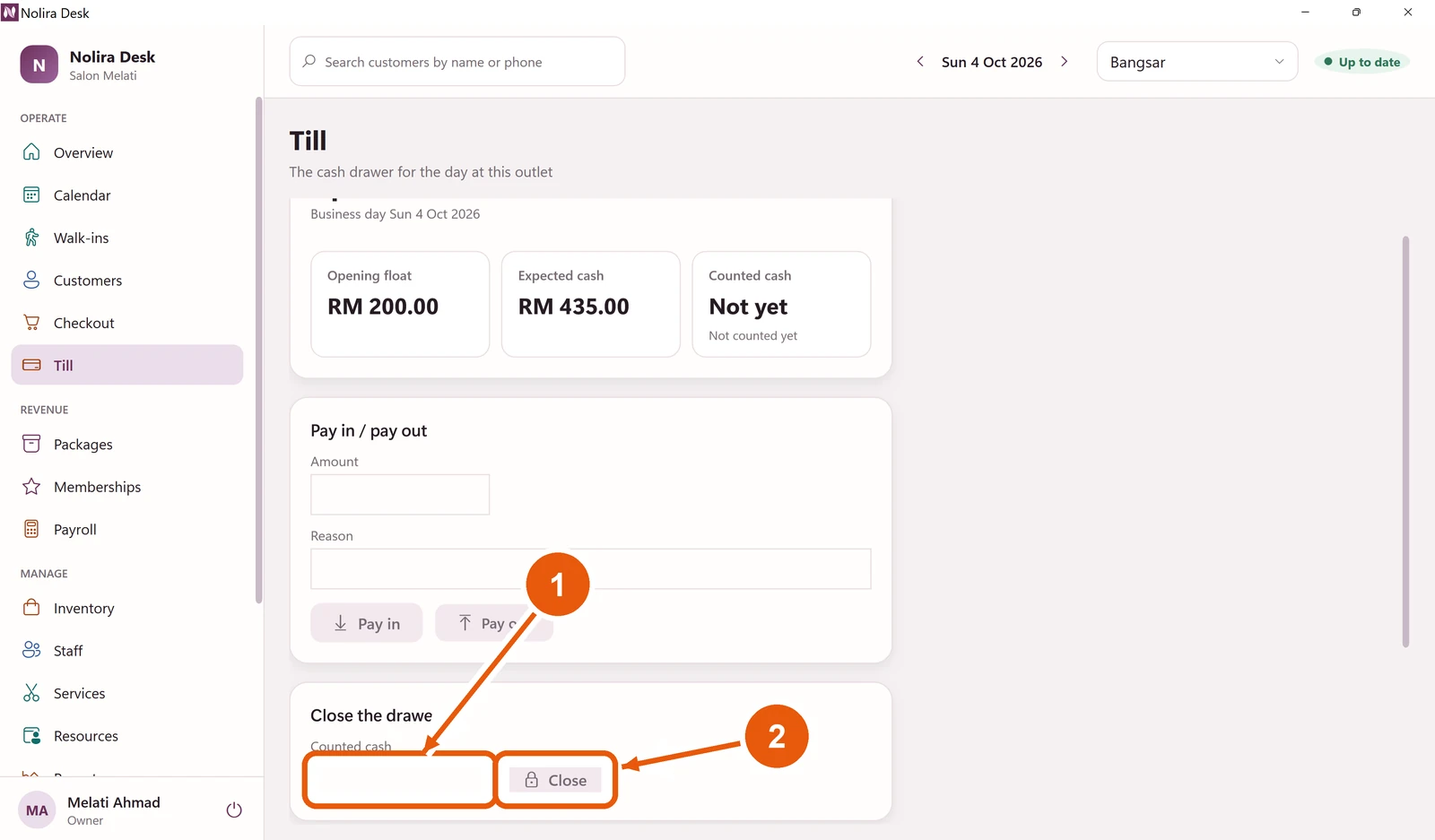
- 1
Kira wang tunai dalam laci dan taip jumlahnya.
- 2
Klik Close. Jika kiraan berbeza dari yang dijangka, pengurus akan diminta menyemaknya.
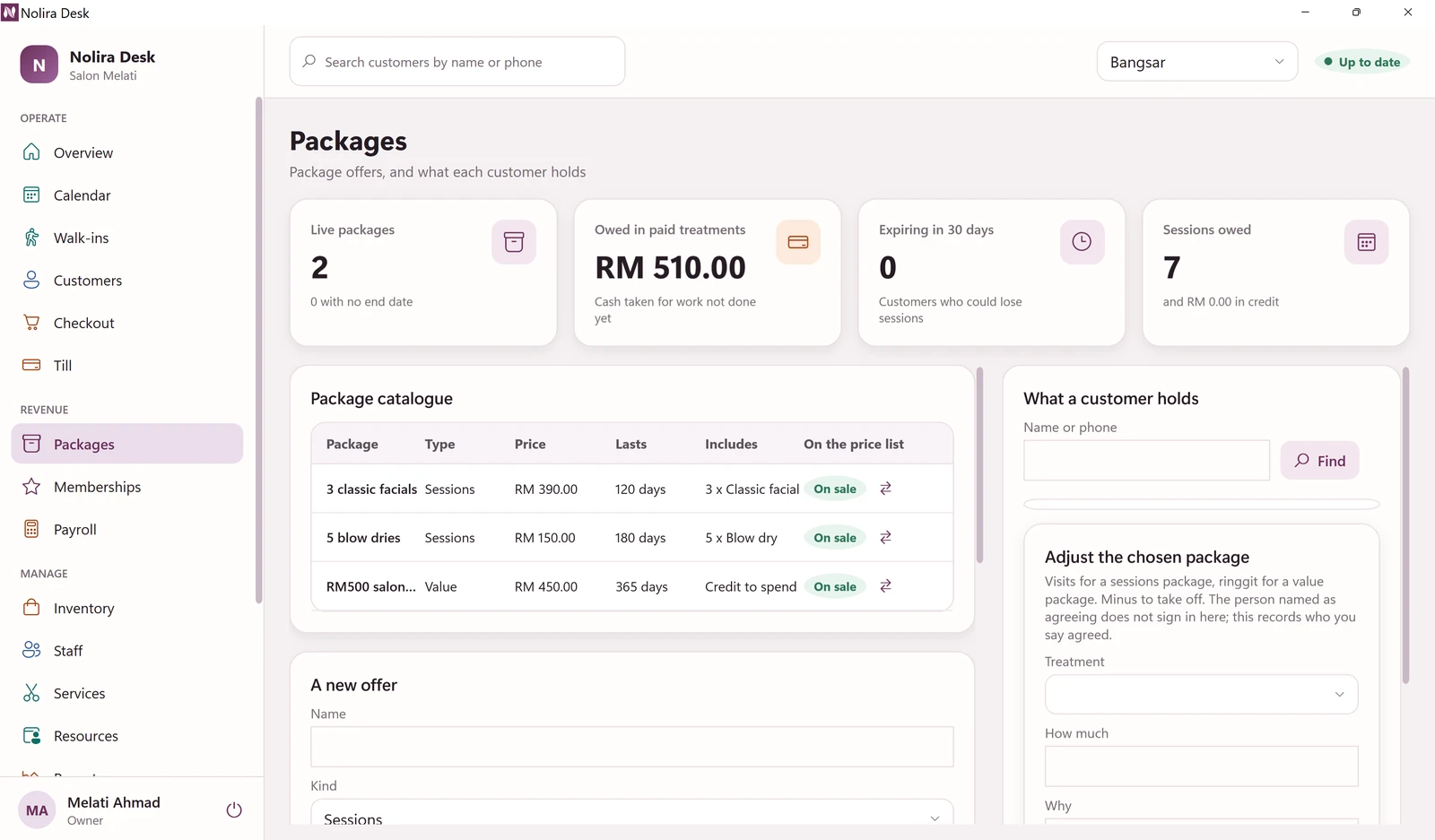
Pakej
Pakej dibayar lebih awal: beberapa sesi, atau kredit untuk dibelanjakan. Klik Packages untuk lihat pakej yang dijual dan baki setiap pelanggan. Untuk menjual, masukkan pakej ke dalam bil pelanggan di Checkout.
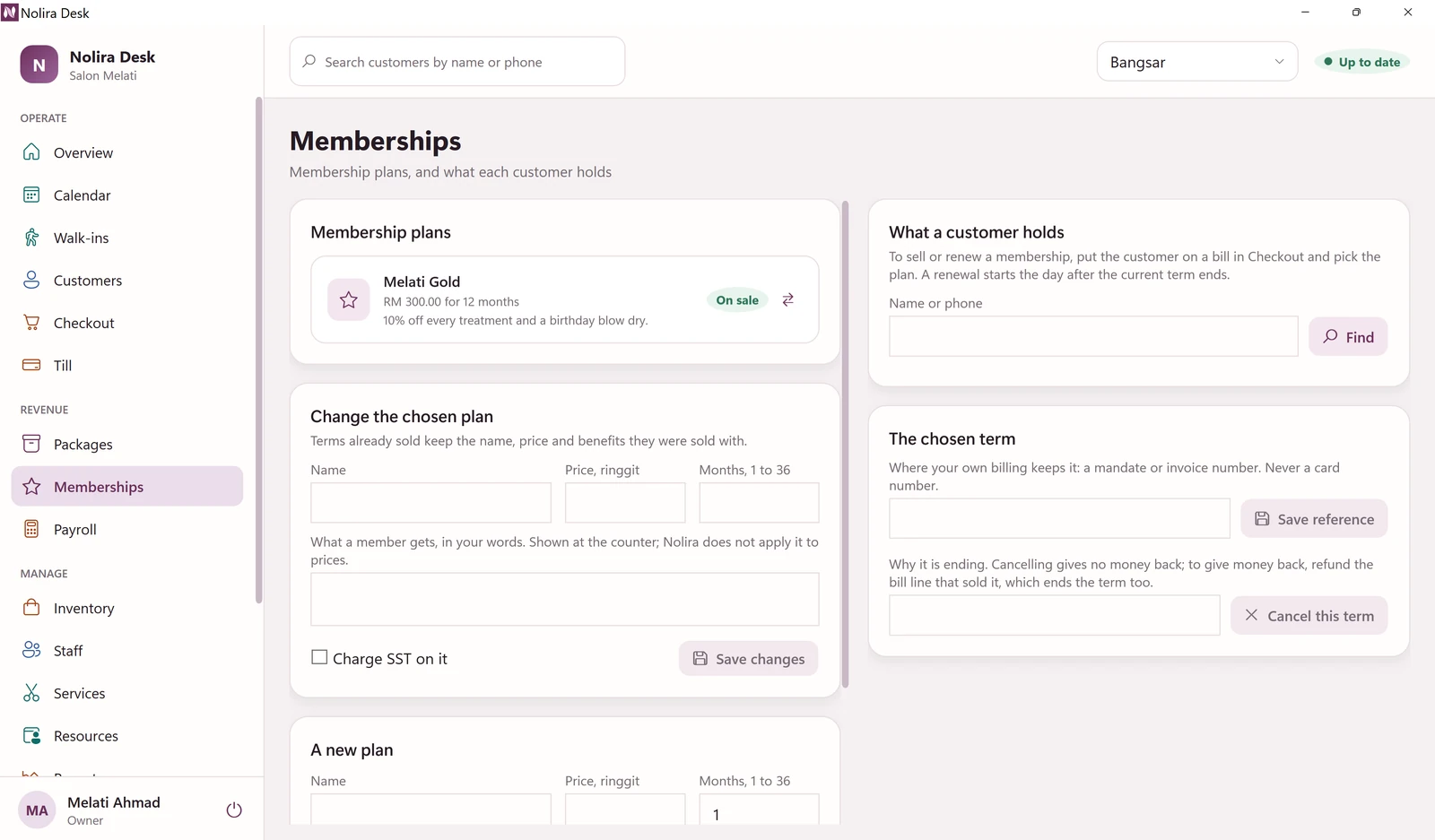
Keahlian
Keahlian dibayar untuk beberapa bulan dan memberi faedah yang anda tulis. Klik Memberships untuk lihat pelan dan siapa yang memegangnya. Untuk menjual, masukkan ke dalam bil pelanggan di Checkout.
Gaji dan komisen
Klik Payroll. Satu pay run mengumpul komisen yang setiap orang dapat dalam satu tempoh. Pilih hari pertama dan terakhir, kemudian buka run itu.
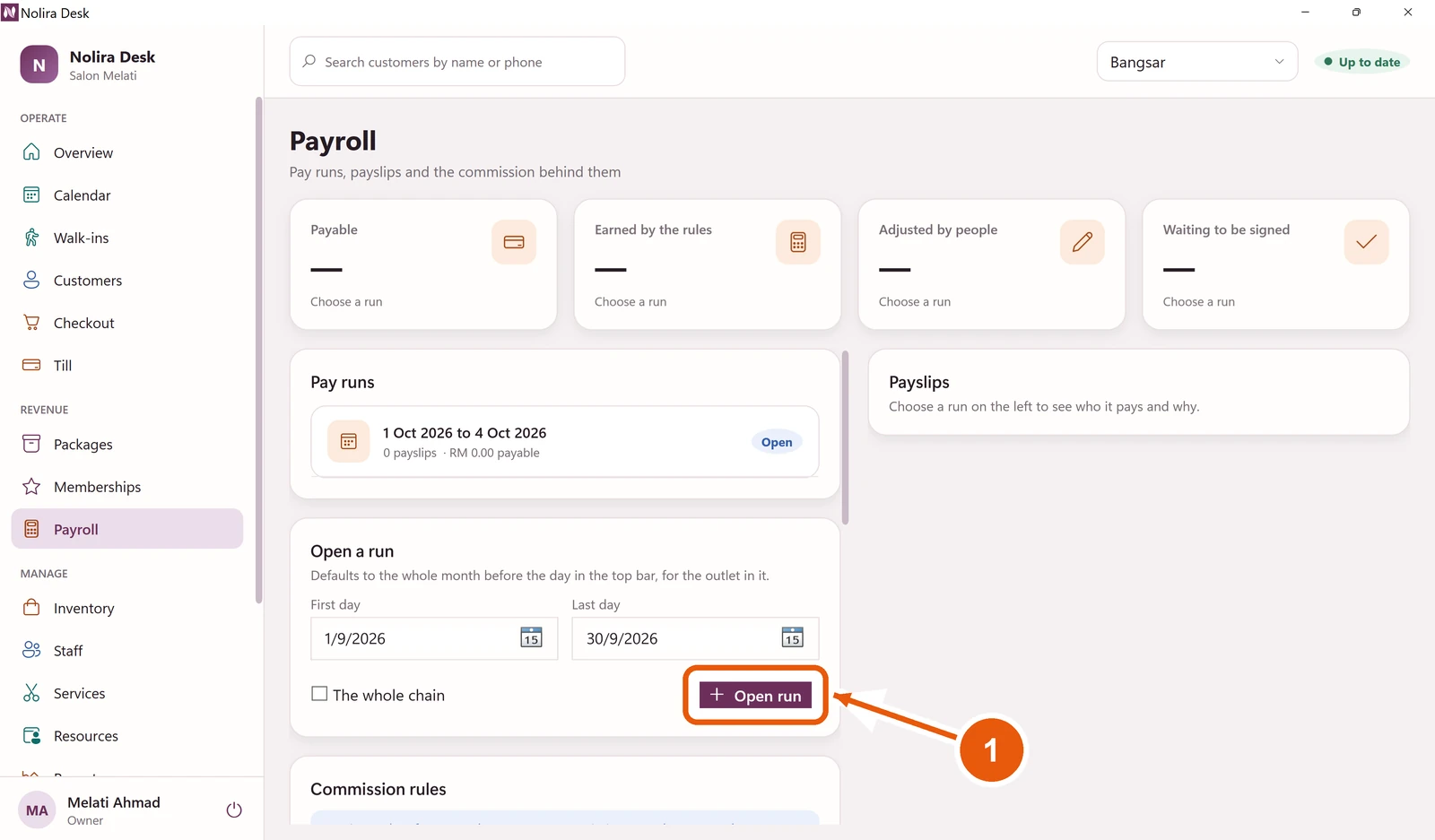
- 1
Klik Open run.
Run hanya boleh ditutup selepas hari terakhirnya berlalu.
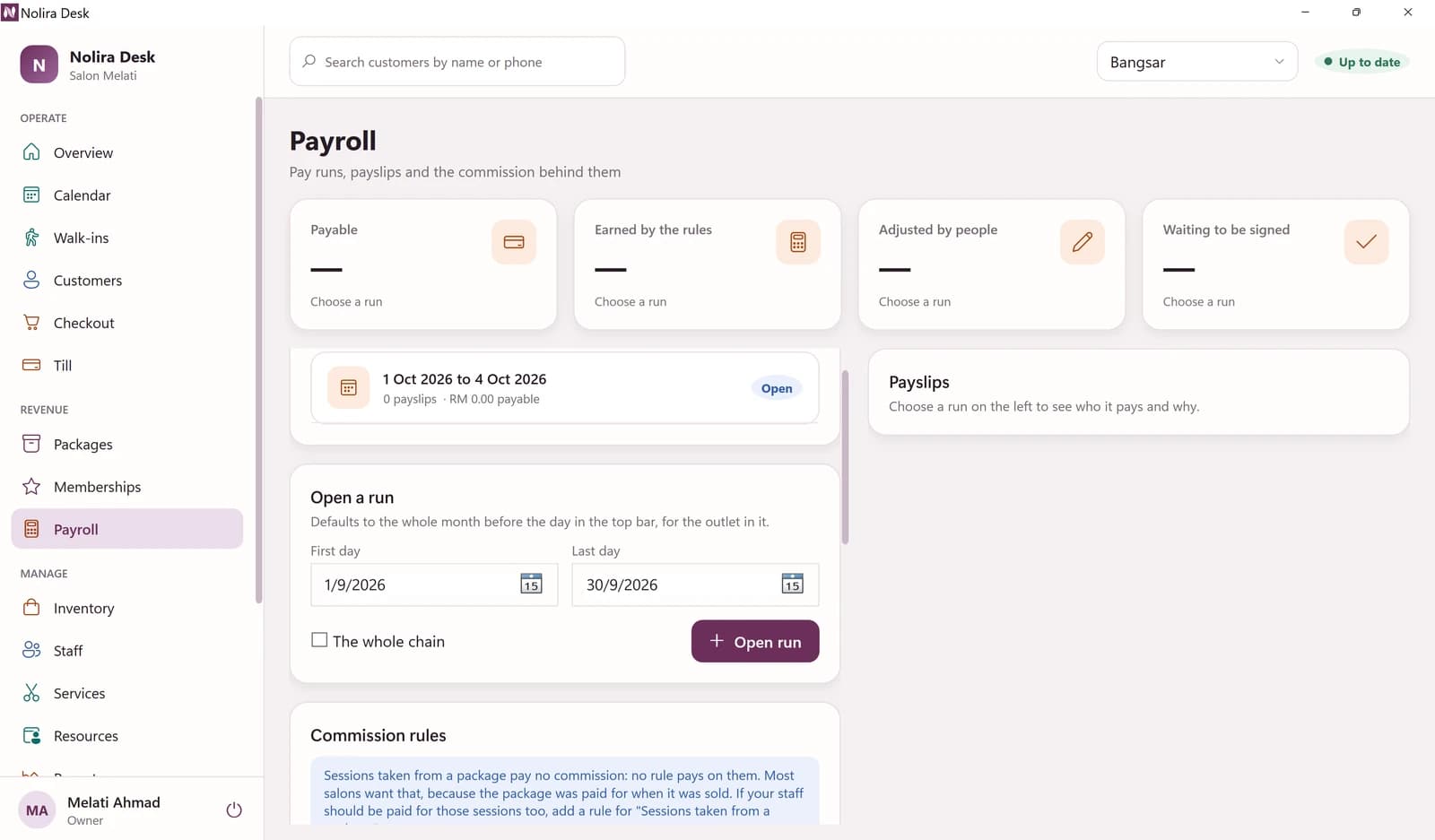
Peraturan komisen
Skrol ke bawah skrin Payroll untuk lihat peraturan: berapa bayaran setiap rawatan atau produk, dan kepada siapa.
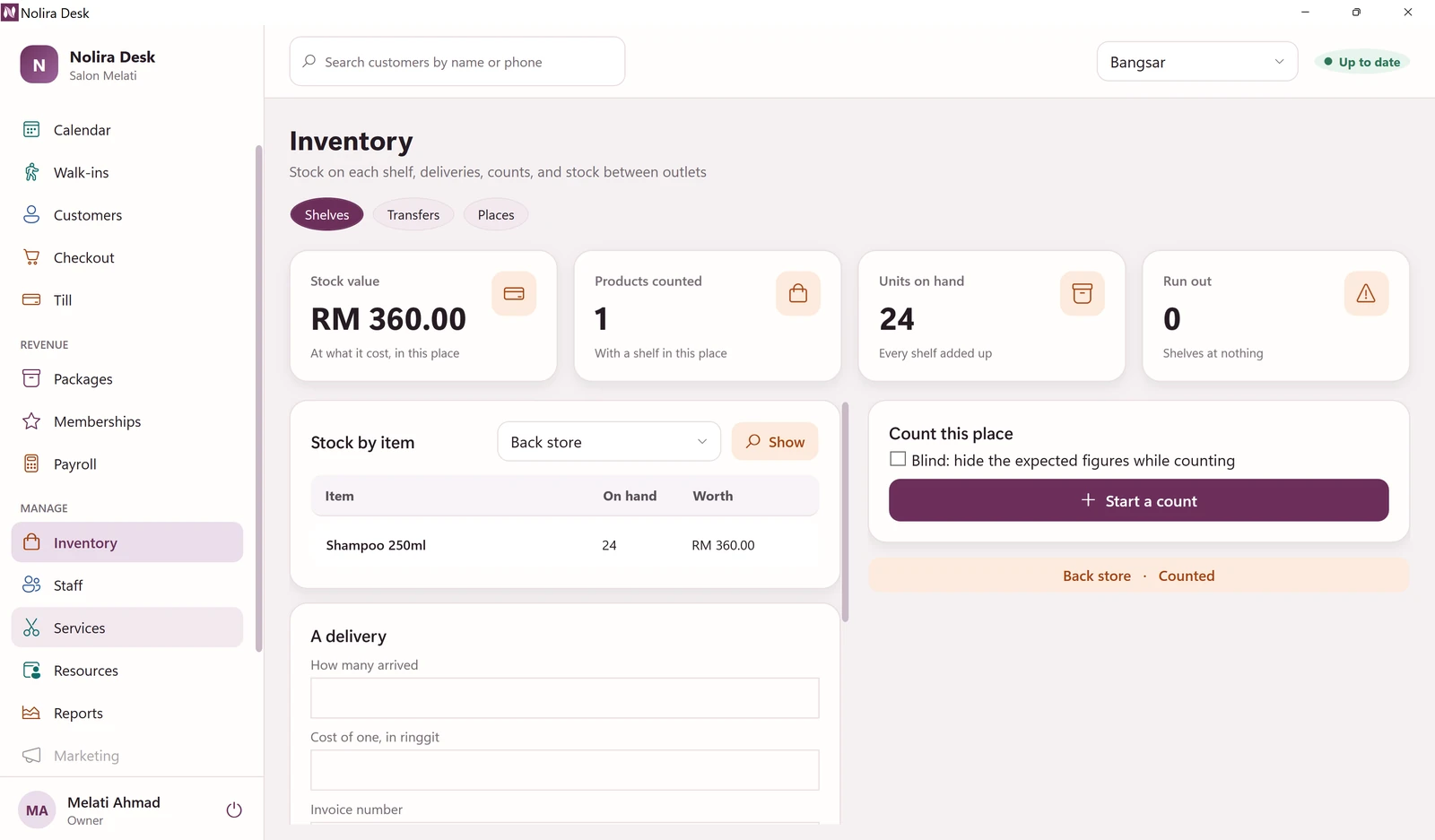
Stok di rak
Klik Inventory. Shelves menunjukkan apa yang ada di setiap rak dan nilainya. Rekod penghantaran di bawah A delivery, dan kira rak dengan Start a count.
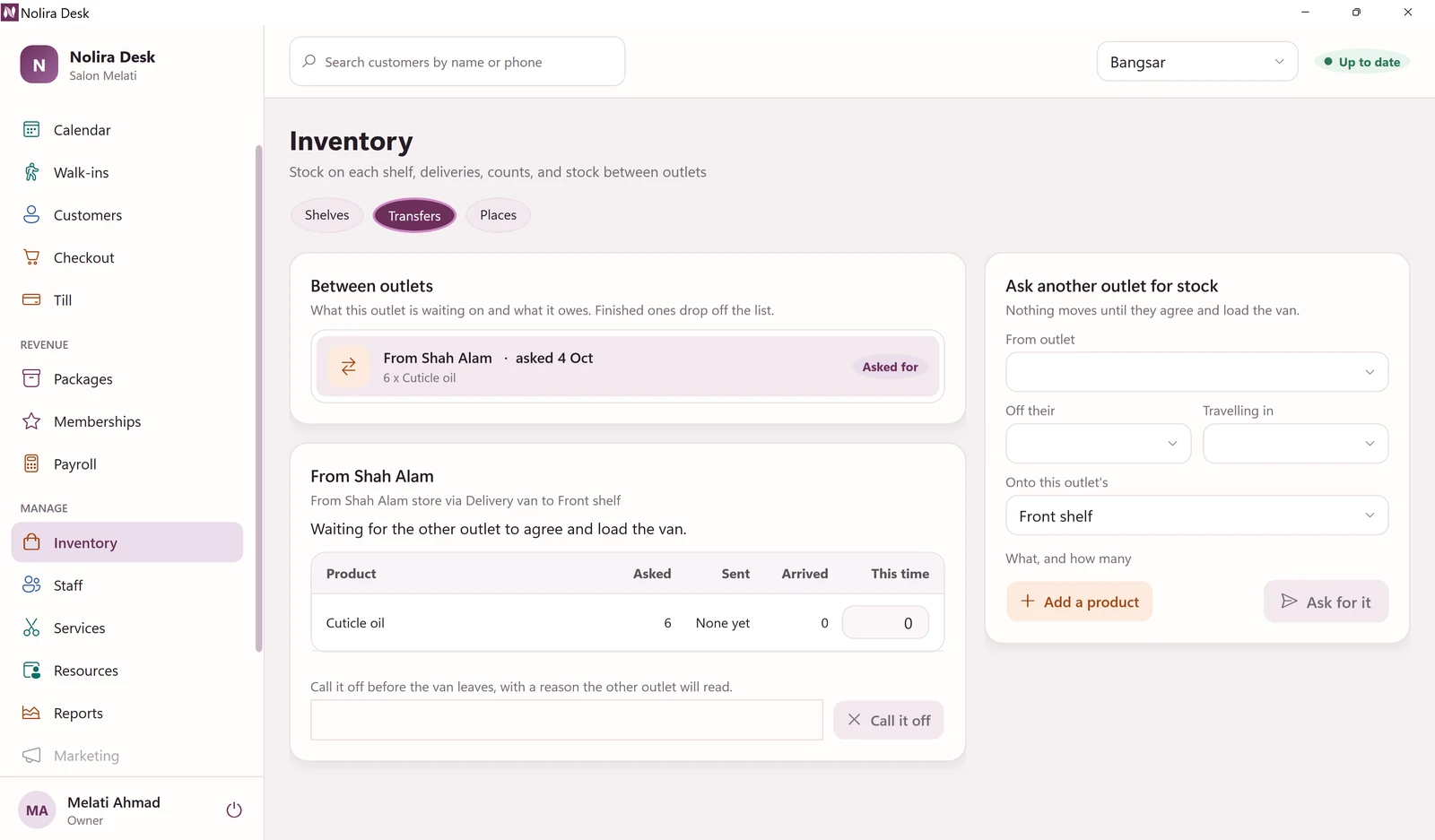
Pindah stok antara outlet
Klik Transfers untuk minta stok dari outlet lain. Outlet itu bersetuju dan menghantarnya, kemudian anda kira apabila ia sampai.
Rak dan stor
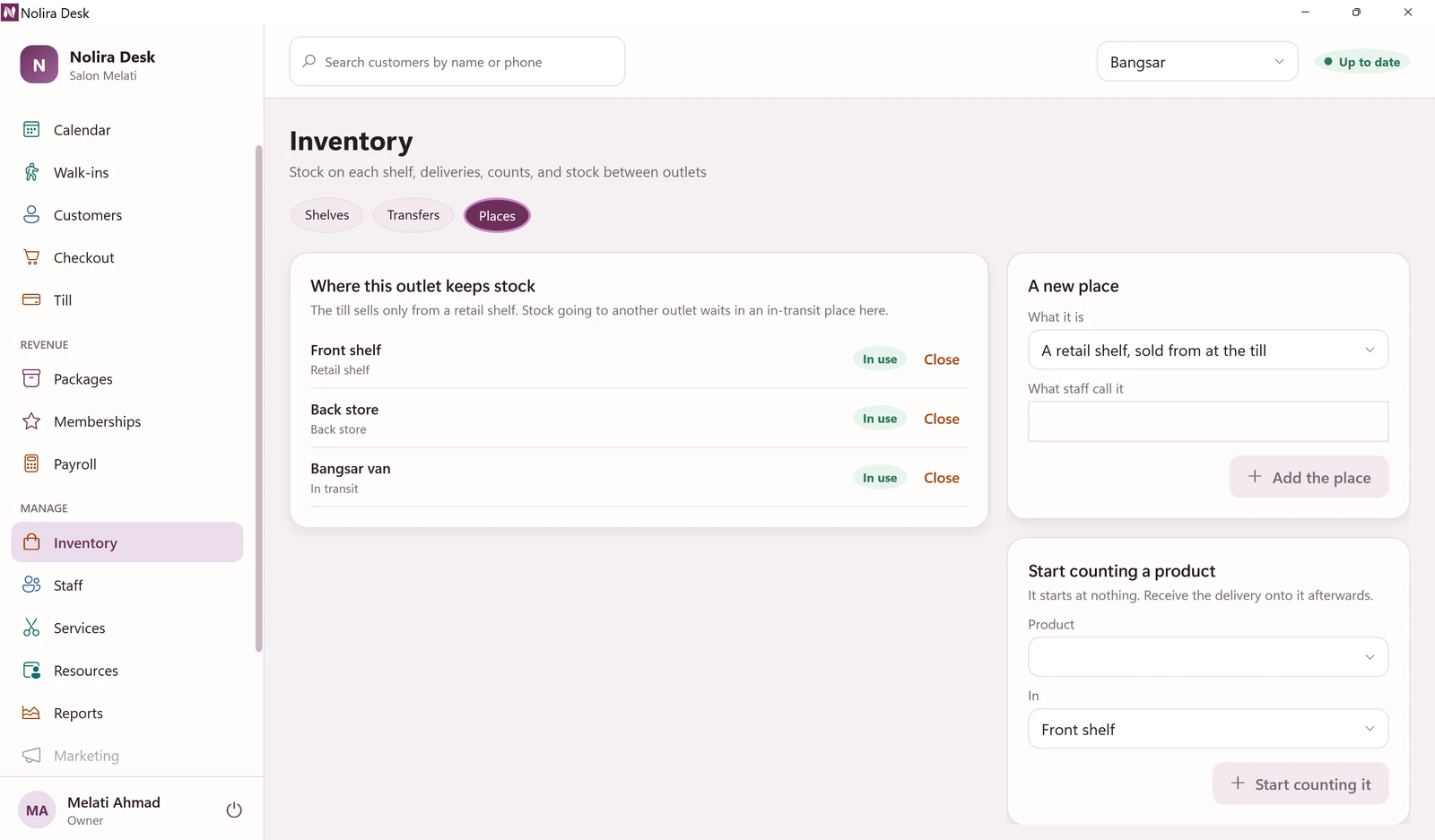
Klik Places untuk tambah rak, stor belakang atau van. Kaunter hanya menjual dari rak jualan.
Jemput staf
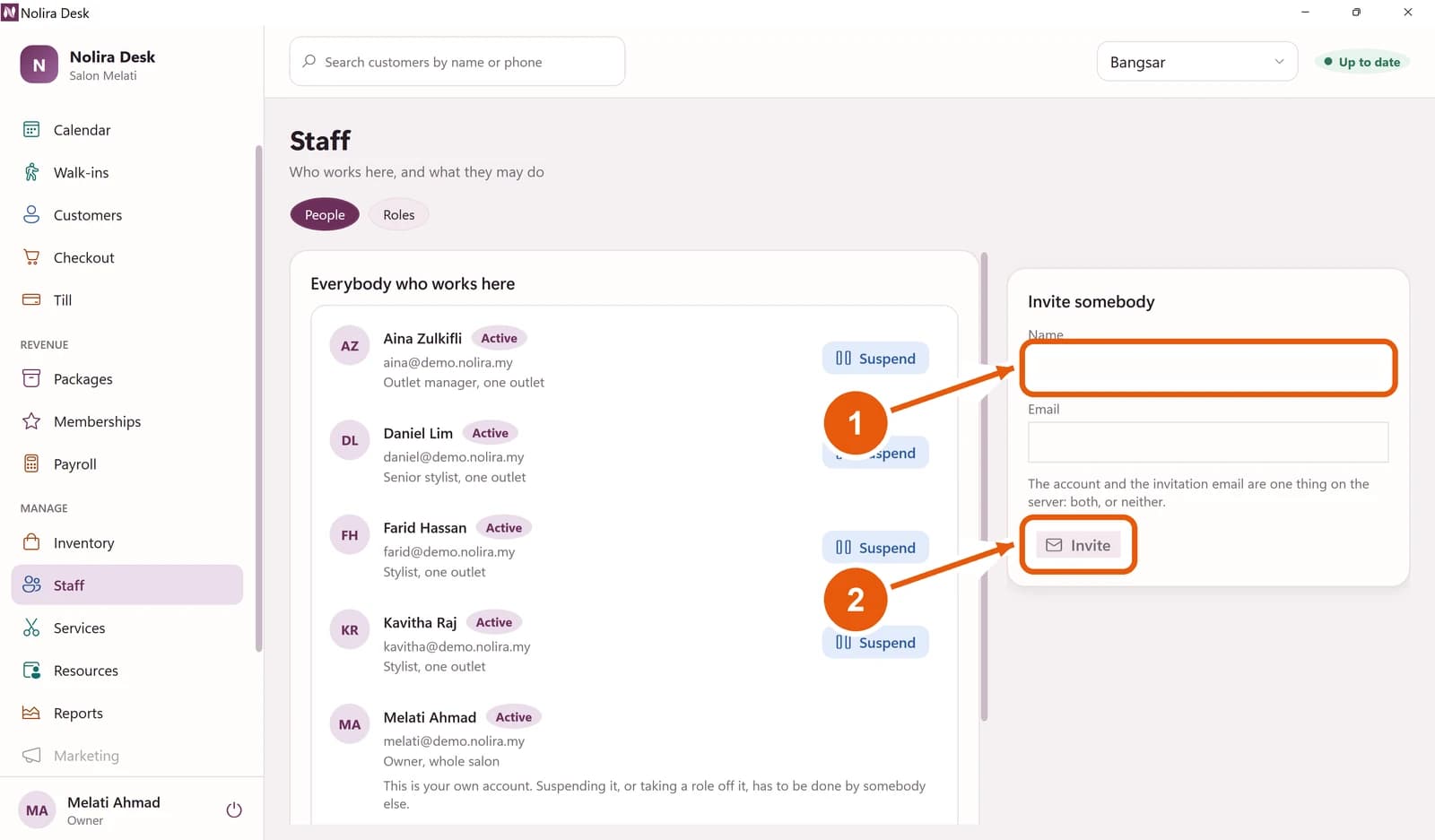
Klik Staff. Semua yang bekerja di sini ada di sebelah kiri.
- 1
Taip nama mereka, kemudian emel mereka di bawahnya.
- 2
Klik Invite. Mereka akan terima emel untuk memilih kata laluan.
Di mana mereka bekerja dan apa yang mereka buat
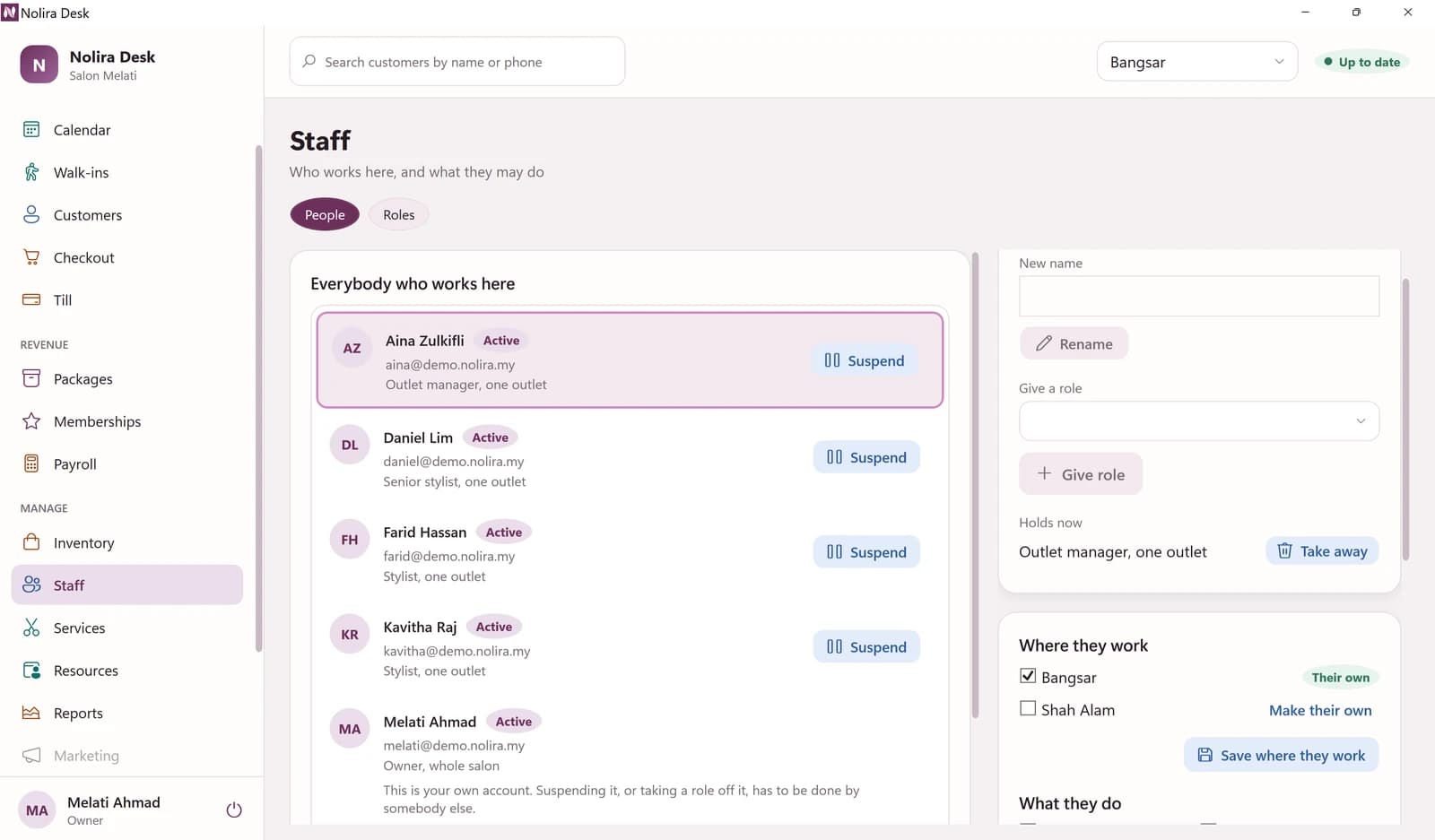
Klik seseorang. Di sebelah kanan, beri mereka peranan, tandakan outlet tempat mereka bekerja, dan tandakan rawatan yang mereka buat. Orang yang tiada rawatan ditanda tidak boleh ditempah.
Apa yang setiap peranan boleh buat
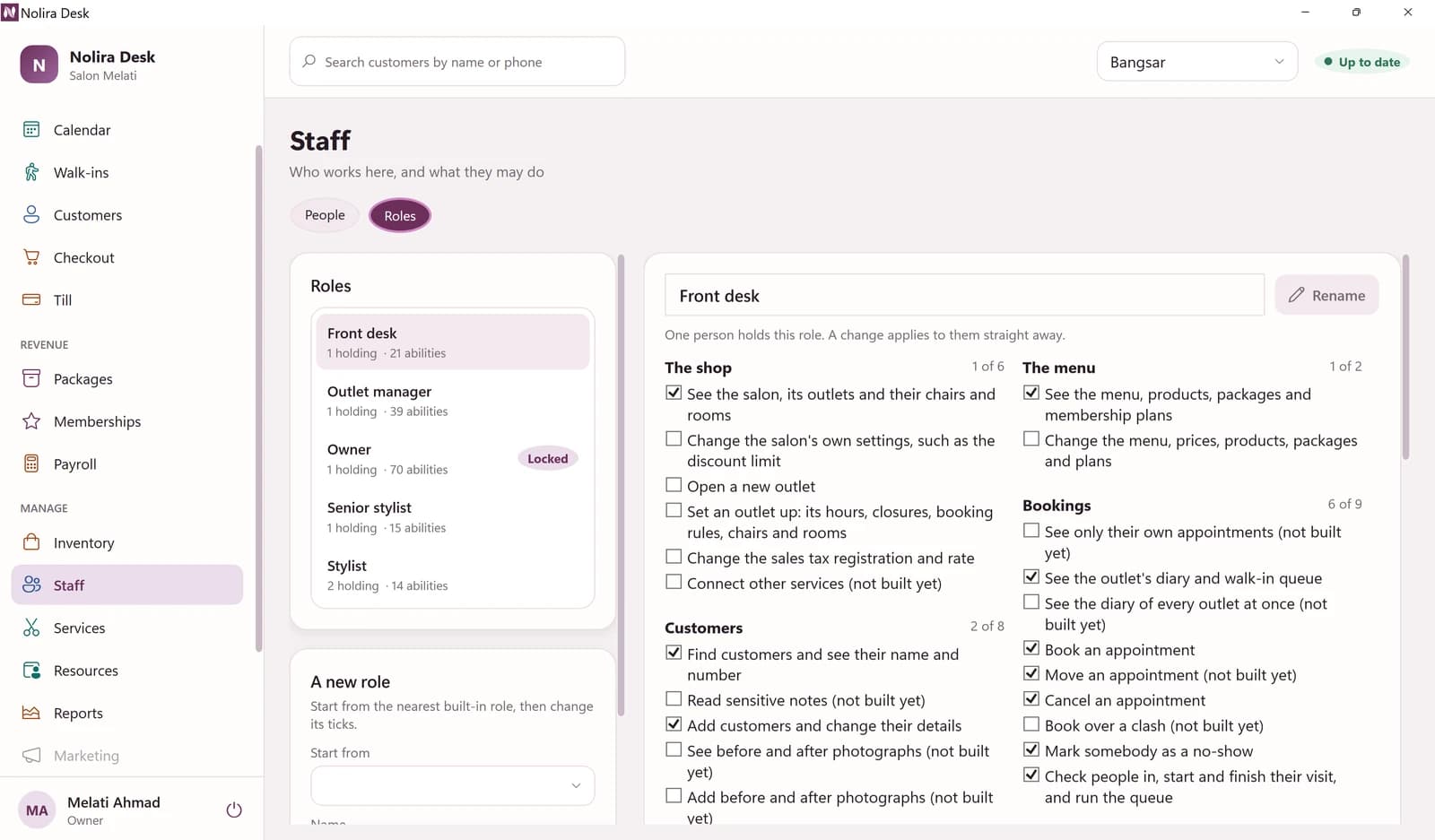
Klik Roles. Pilih satu peranan dan tandakan apa yang ia boleh buat. Perubahan berkuat kuasa serta-merta untuk semua yang memegang peranan itu.
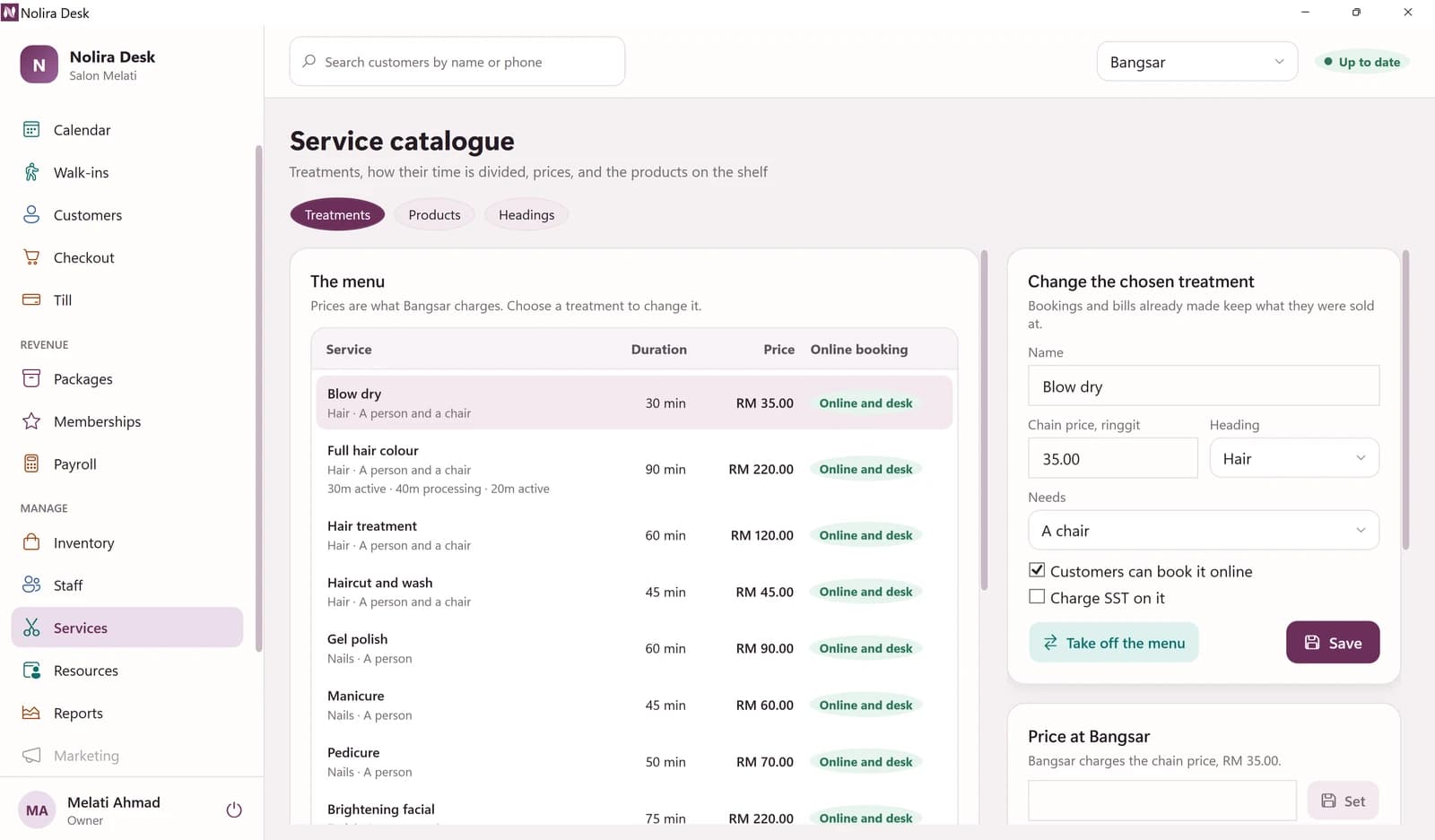
Menu rawatan anda
Klik Services. Pilih satu rawatan untuk tukar harga, tempoh masa, dan sama ada pelanggan boleh tempah secara online.
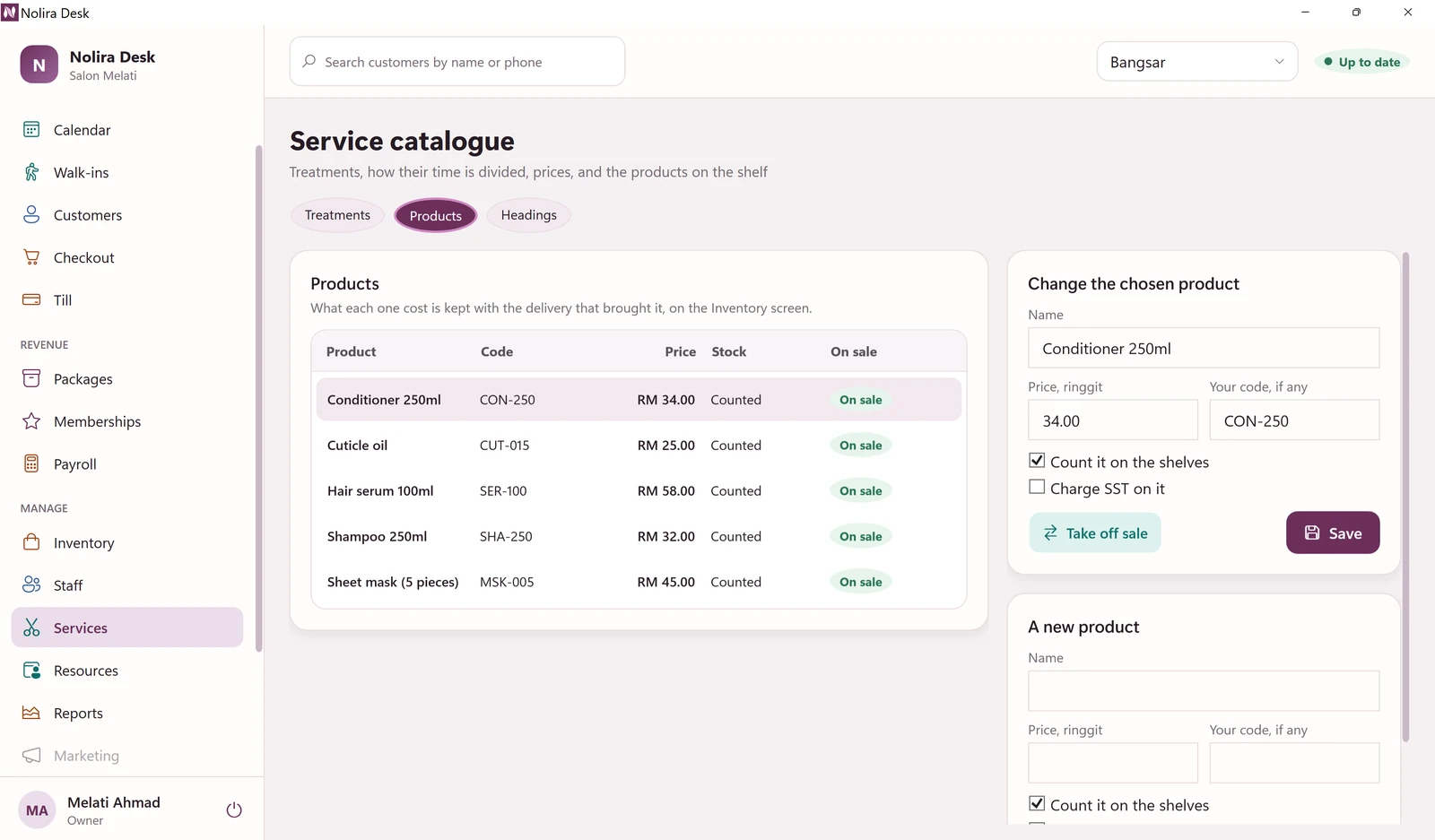
Produk yang dijual
Klik Products untuk tambah produk atau tukar harganya.
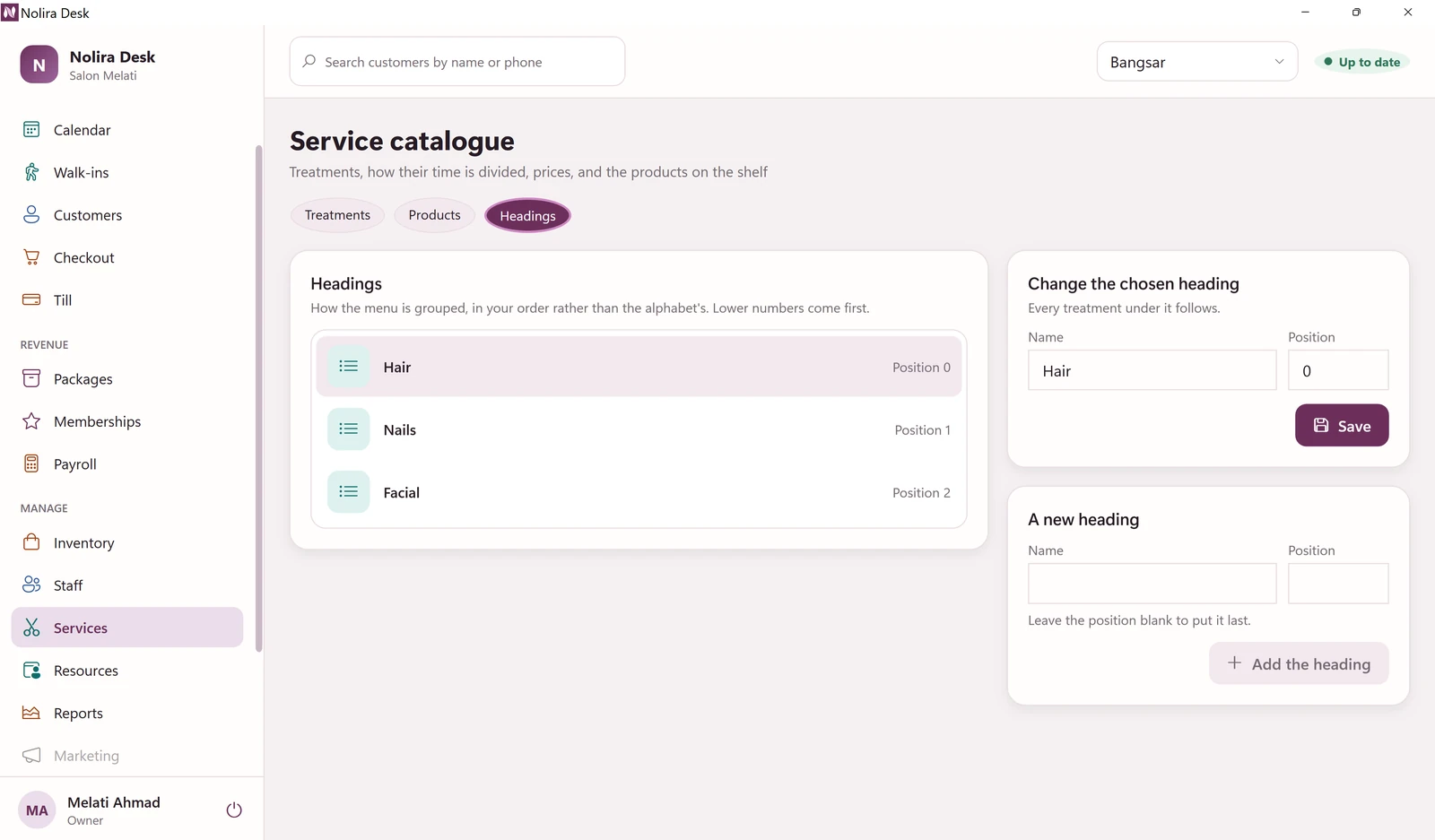
Tajuk dalam menu
Klik Headings untuk kumpulkan rawatan, contohnya Rambut, Kuku dan Muka, mengikut susunan yang anda mahu.
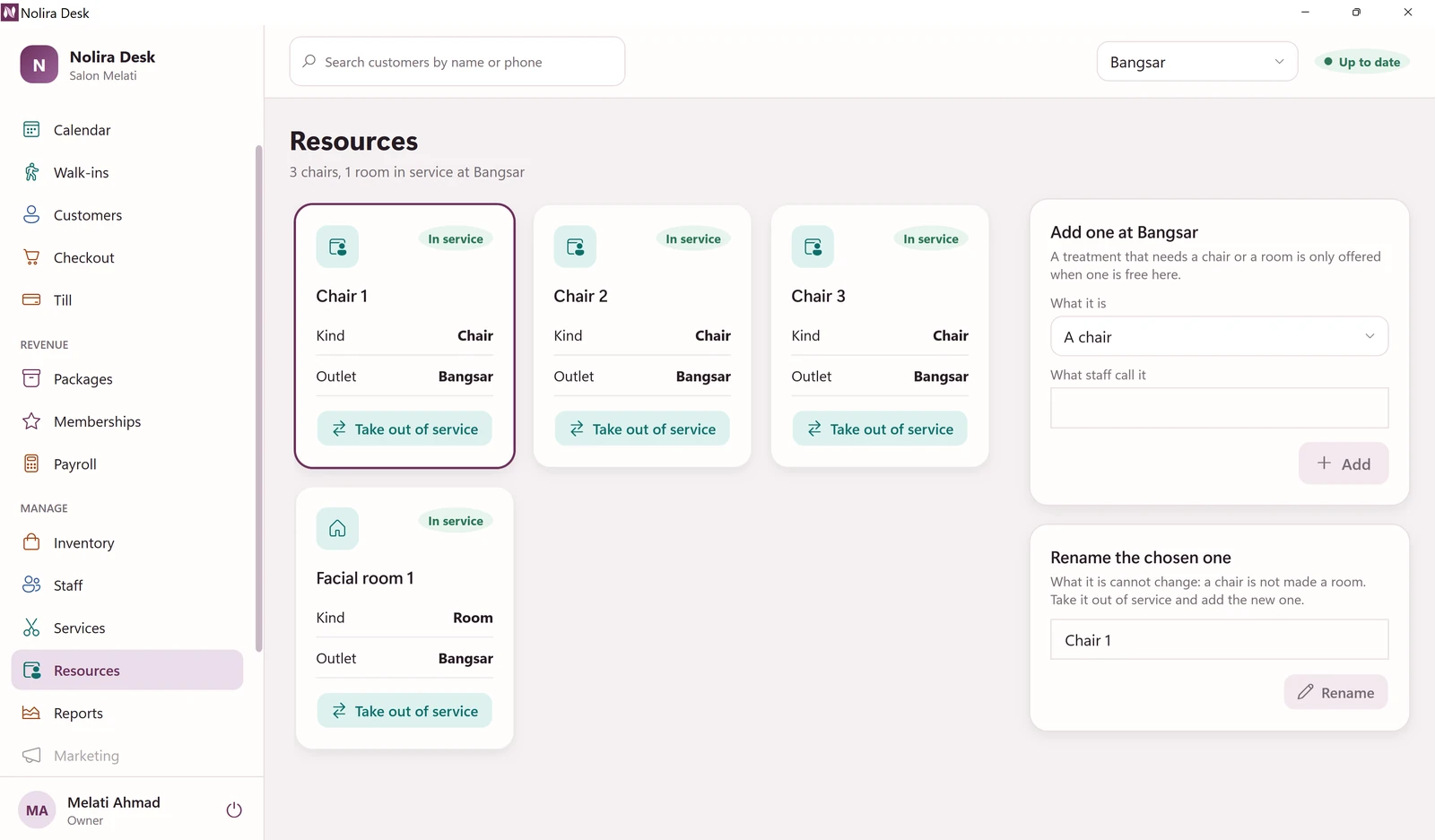
Kerusi dan bilik
Klik Resources. Rawatan yang perlukan kerusi atau bilik hanya ditawarkan apabila ada yang kosong. Tambah, tukar nama, atau keluarkan dari servis.
Laporan
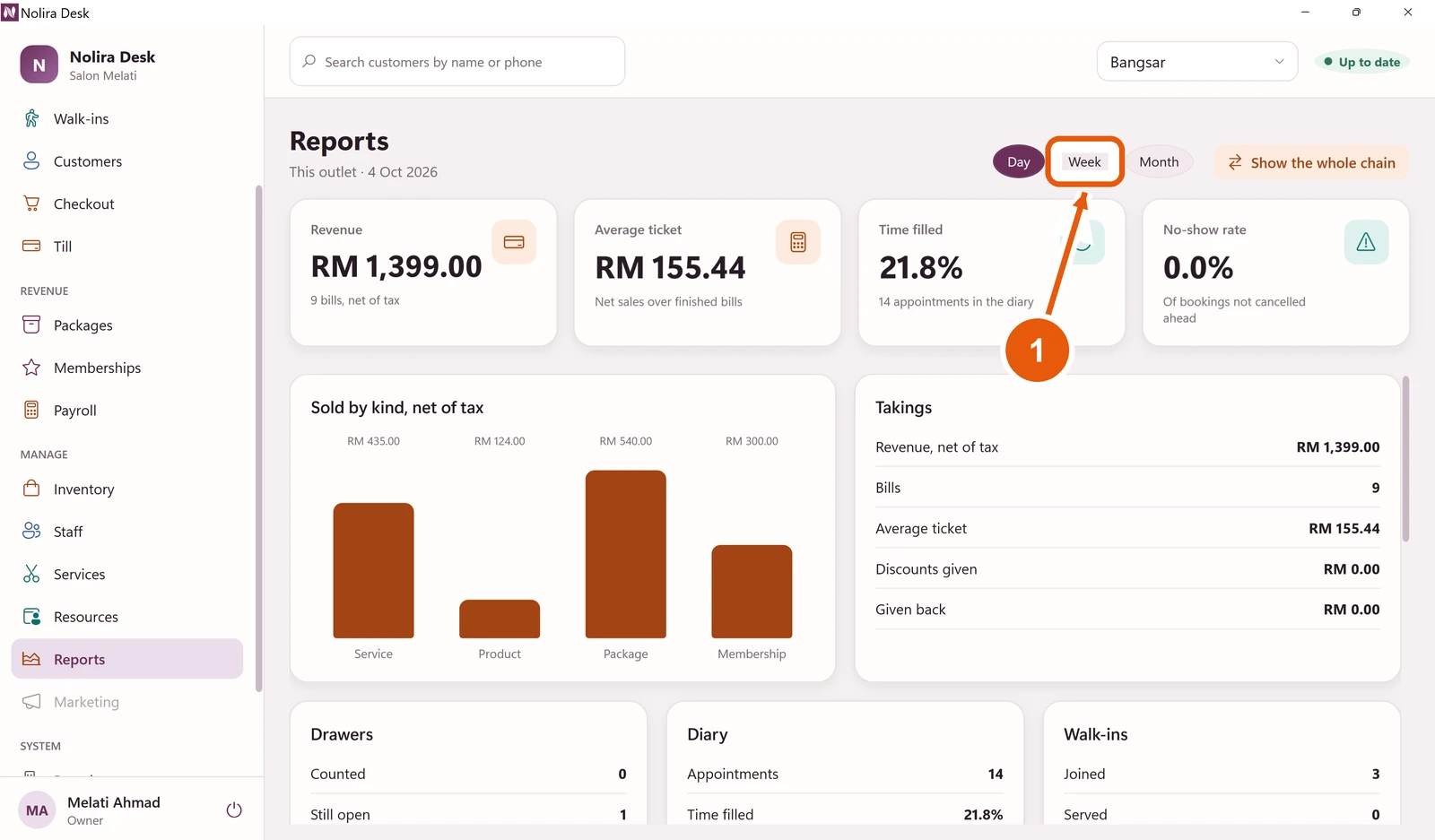
Klik Reports untuk lihat kutipan, bil, diari, walk-in, stok dan komisen.
- 1
Pilih Day, Week atau Month. Show the whole chain mencampurkan semua outlet.
Outlet
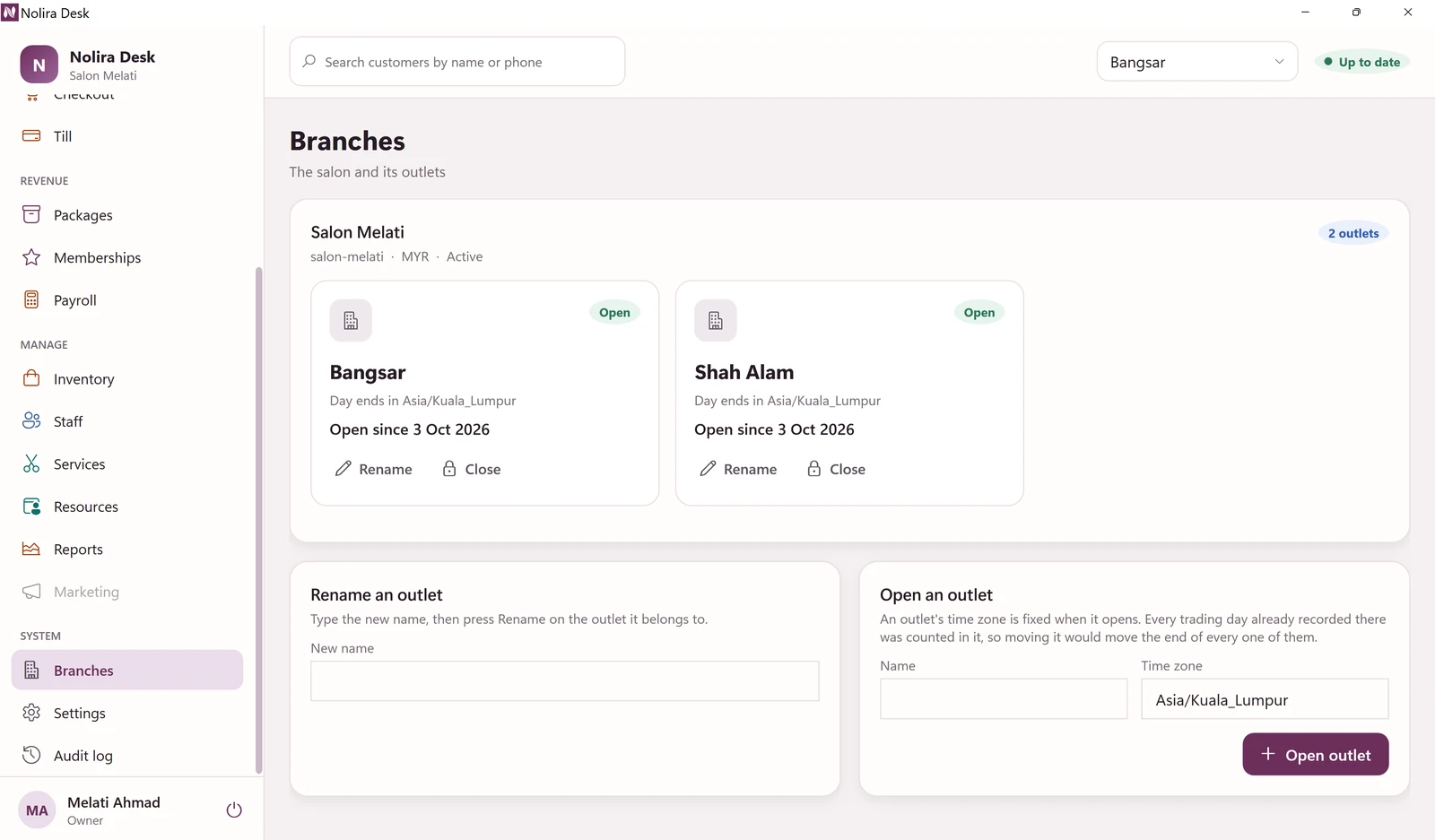
Klik Branches untuk buka outlet baharu, tukar nama, atau tutup outlet.
Waktu buka dan peraturan
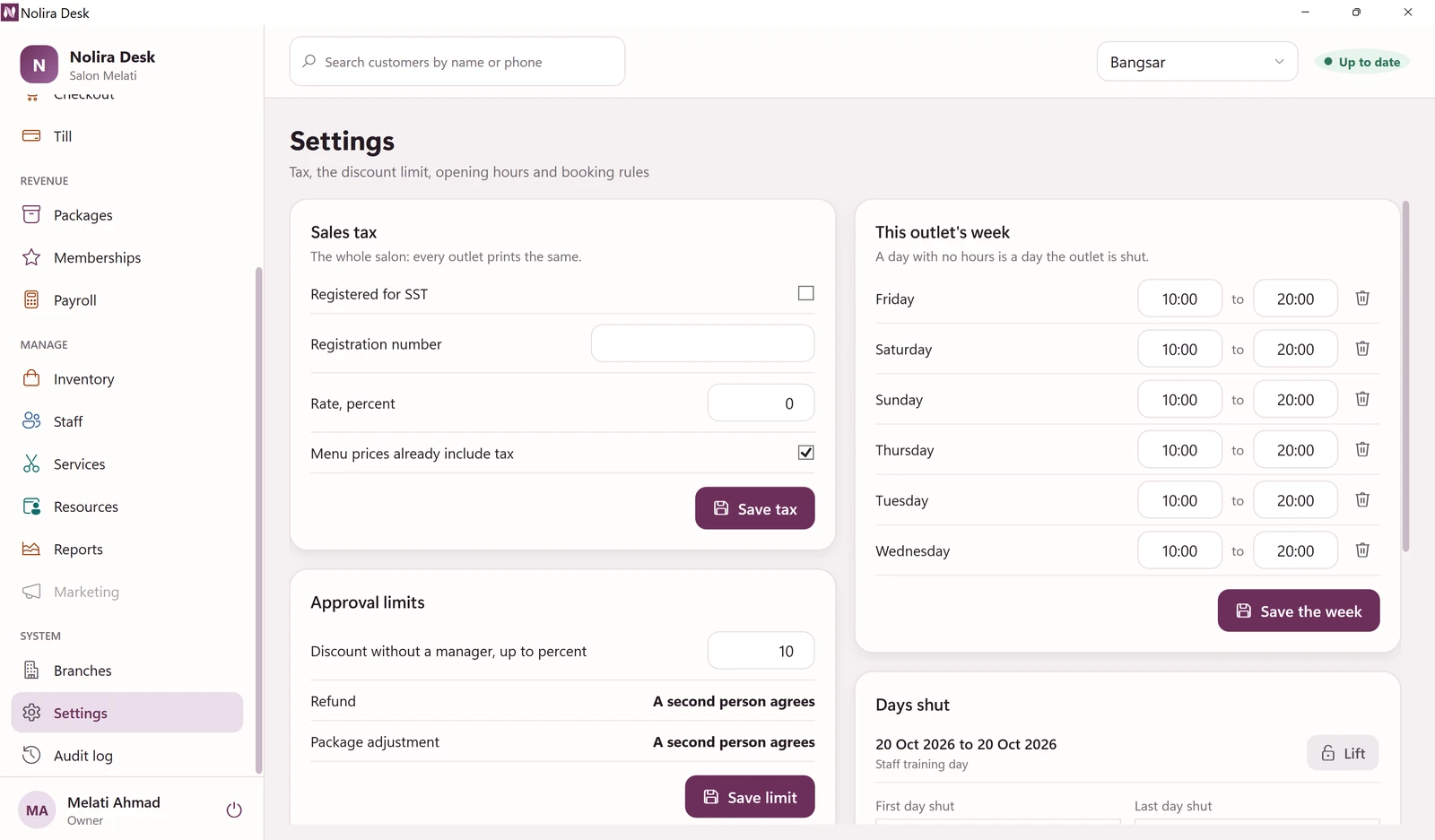
Klik Settings. Tetapkan cukai jualan, diskaun paling besar yang kaunter boleh beri tanpa pengurus, dan waktu buka outlet untuk setiap hari.
Hari tutup
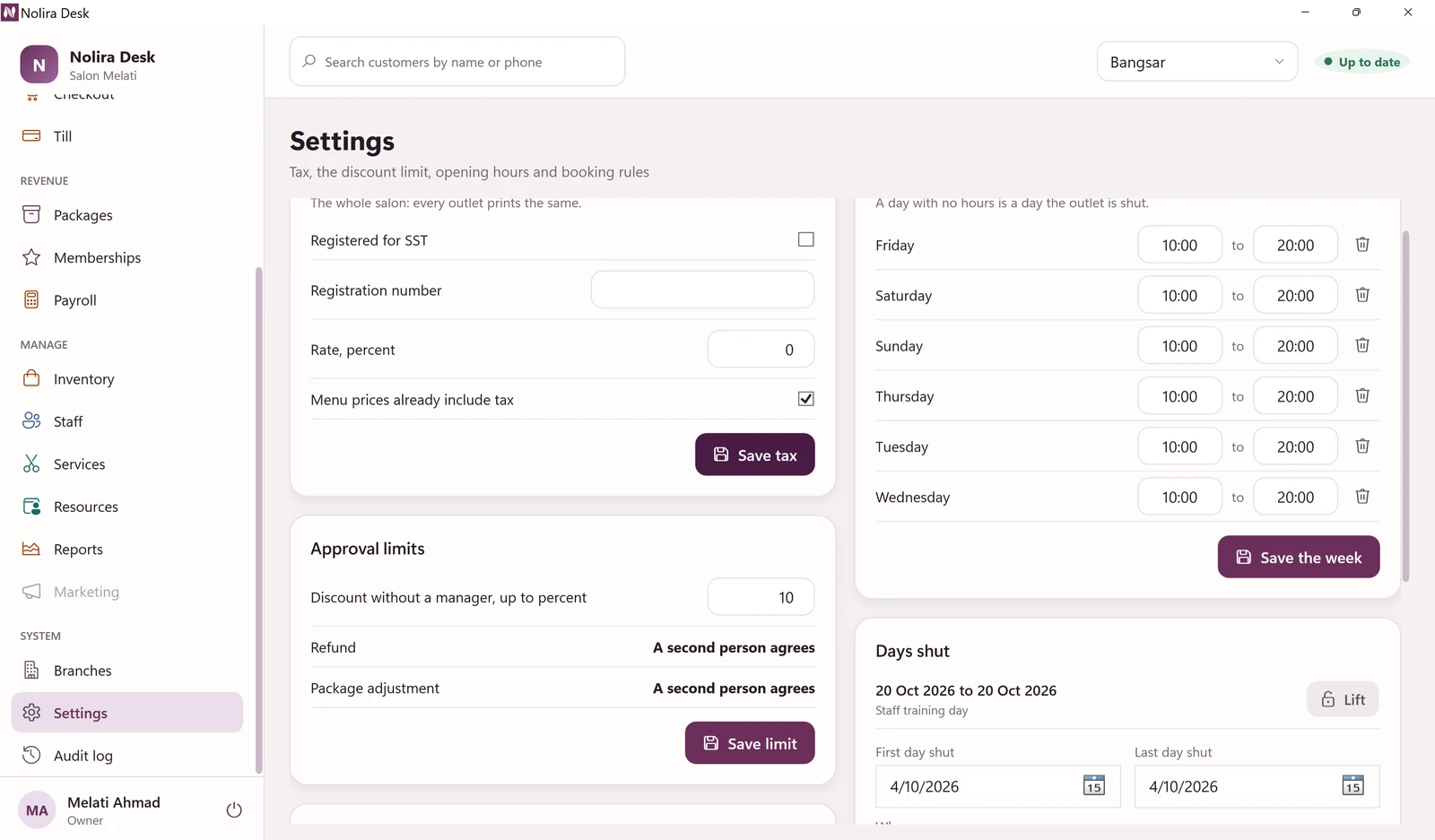
Skrol ke bawah Settings ke Days shut. Tambah cuti atau hari latihan, dan tiada siapa boleh tempah pada hari itu.
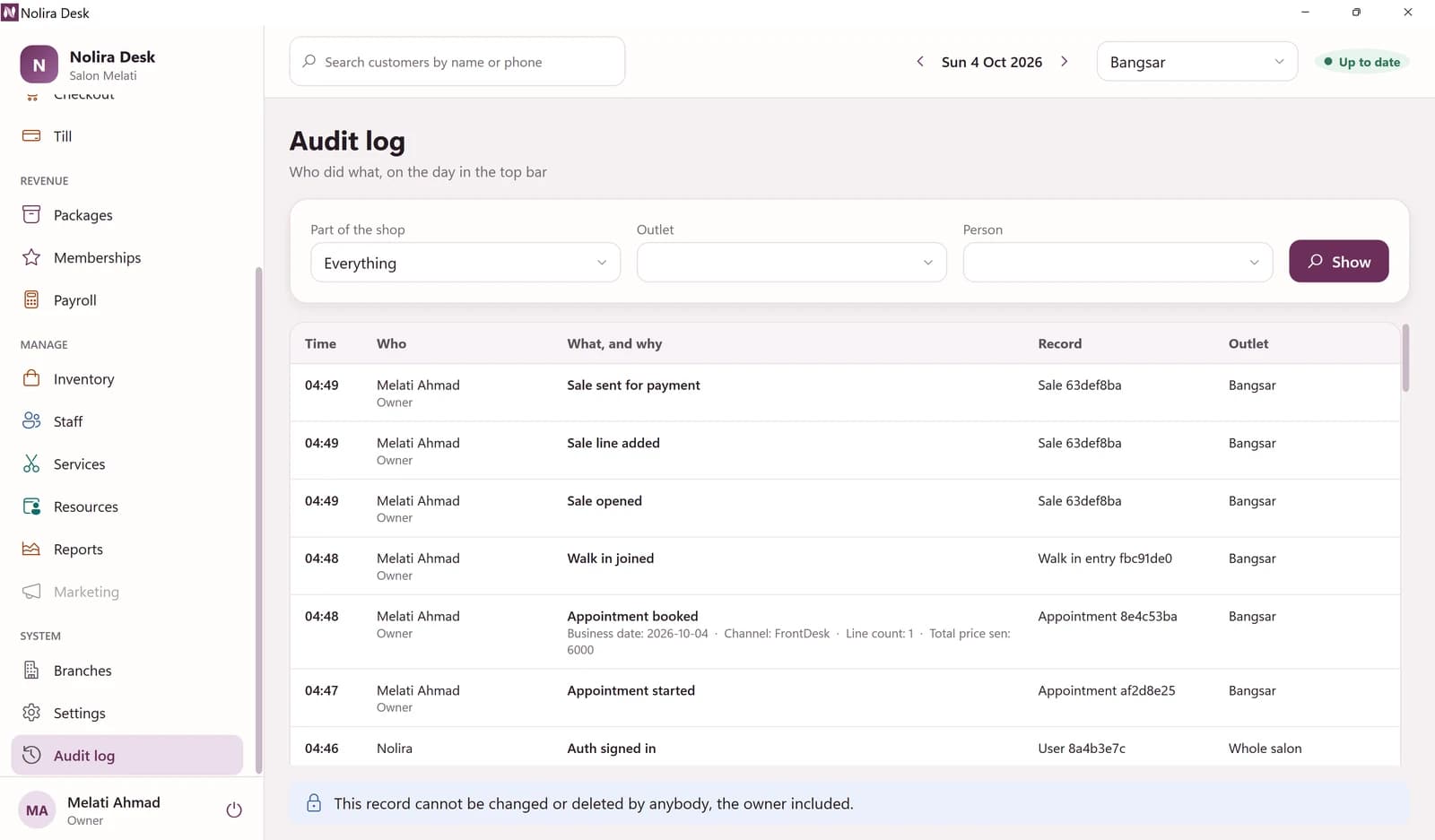
Siapa buat apa
Klik Audit log untuk lihat setiap perubahan pada hari di bahagian atas, siapa yang membuatnya dan sebabnya. Tiada siapa boleh mengubah atau memadam rekod ini, termasuk pemilik.
Bahagian 3
Nolira Team di iPhone
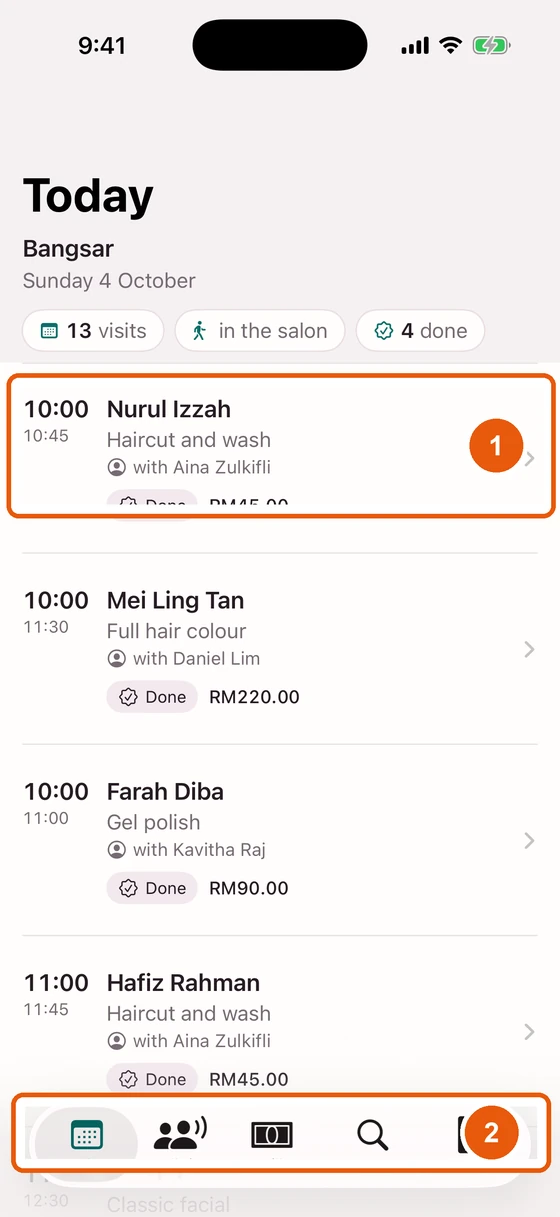
Untuk staf dan pemilik yang jauh dari kaunter. Butang di bahagian bawah ialah Today, Walk-ins, Till, Customers dan Outlets.
- Log masuk
- Hari ini
- Satu lawatan
- Walk-in
- Laci tunai dan bil
- Luluskan diskaun
- Pelanggan
- Butiran pelanggan
- Outlet dan akaun anda
- Ringkasan
- Kelulusan
- Peranti yang log masuk
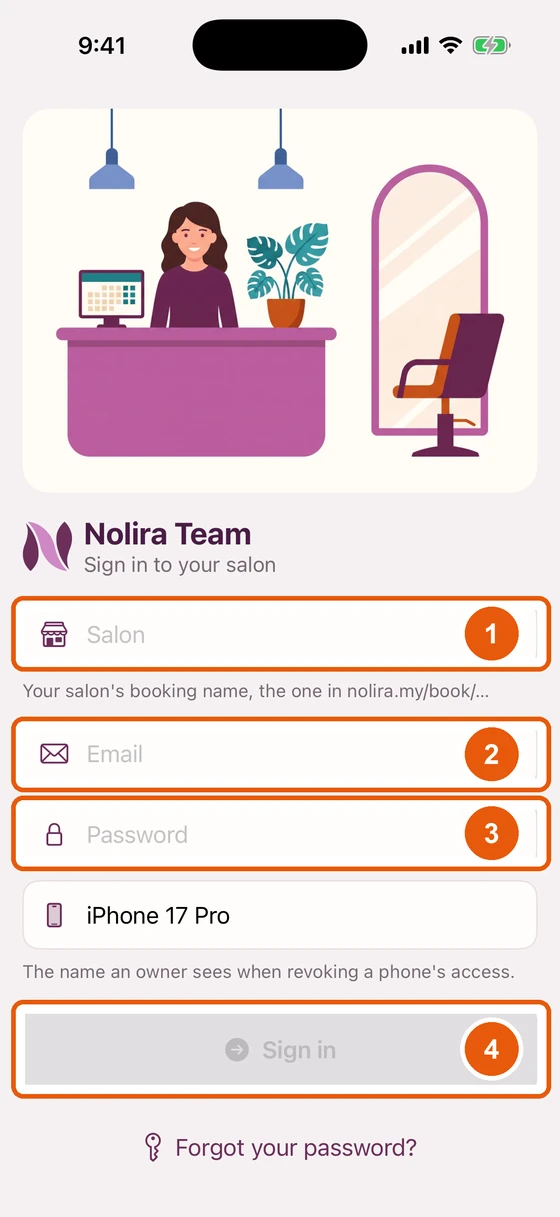
Log masuk
- 1
Tekan Salon dan taip kod salon anda.
- 2
Tekan Email dan taip emel anda.
- 3
Tekan Password dan taip kata laluan anda.
- 4
Tekan Sign in.
Nama telefon, di bawah kata laluan, ialah nama yang pemilik nampak dalam senarai telefon yang log masuk. Anda boleh menukarnya.
Hari ini
Today menunjukkan semua lawatan di outlet anda, mengikut masa, dengan siapa yang melakukannya dan statusnya.
- 1
Tekan satu lawatan untuk membukanya.
- 2
Tekan butang di bahagian bawah untuk berpindah antara skrin.
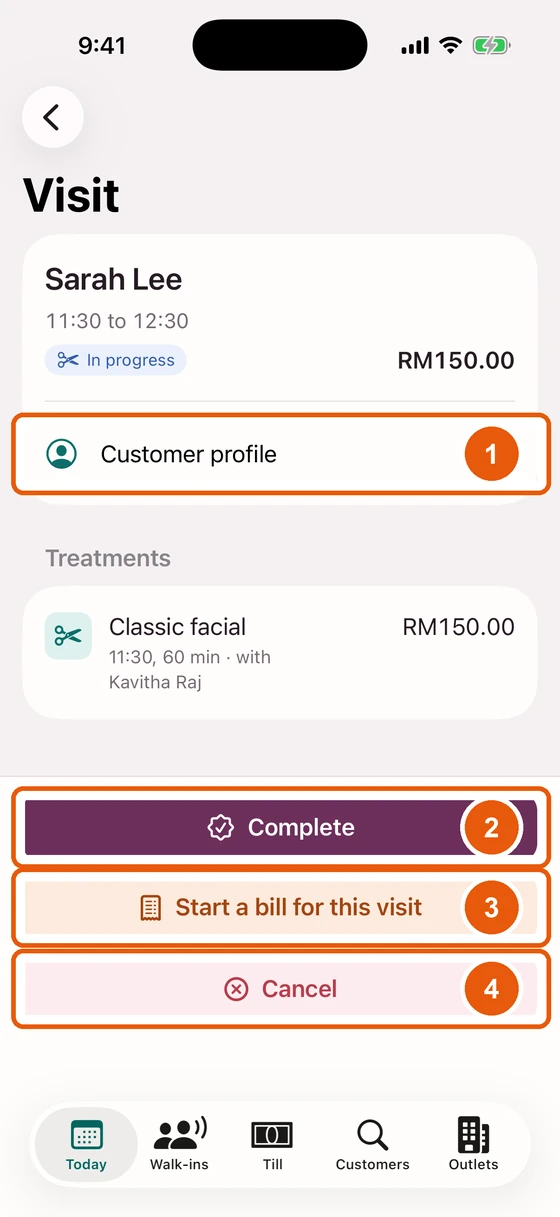
Satu lawatan
- 1
Tekan Customer profile untuk lihat butiran dan pakej pelanggan.
- 2
Tekan butang ungu untuk mengemas kini lawatan. Ia menyebut langkah seterusnya, contohnya Complete.
- 3
Tekan Start a bill for this visit untuk mengenakan bayaran.
- 4
Tekan Cancel jika lawatan tidak jadi.
Walk-in
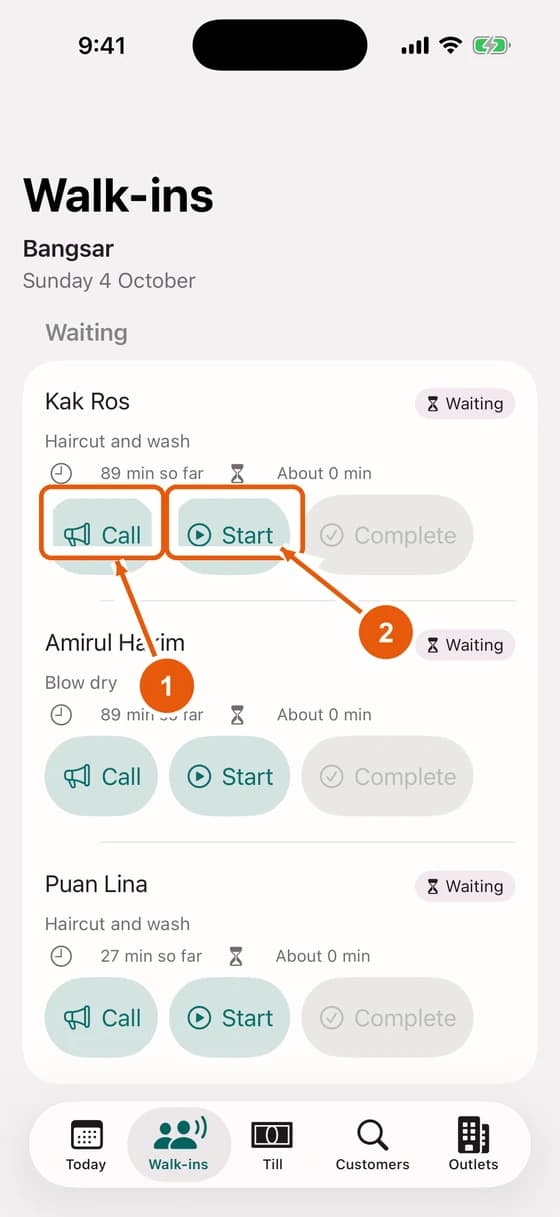
- 1
Tekan Call apabila tiba giliran orang itu.
- 2
Tekan Start apabila rawatan bermula. Jika walk-in itu belum diberi kepada sesiapa, ia akan diberi kepada orang yang diminta, atau sesiapa yang lapang.
Laci tunai dan bil
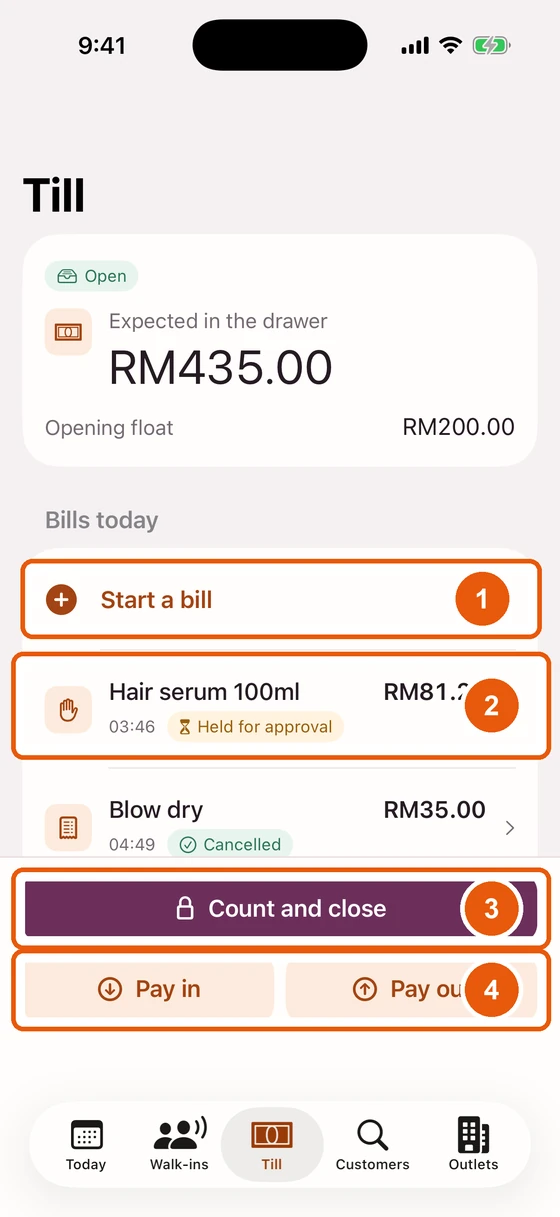
- 1
Tekan Start a bill untuk mengenakan bayaran kepada pelanggan.
- 2
Tekan satu bil untuk membukanya. Held for approval bermaksud ia menunggu pengurus.
- 3
Tekan Count and close pada akhir hari.
- 4
Tekan Pay in atau Pay out apabila wang masuk atau keluar dari laci.
Luluskan diskaun
Pengurus nampak sebab bil ditahan. Jika diskaun itu betul, luluskan supaya kaunter boleh terima bayaran.
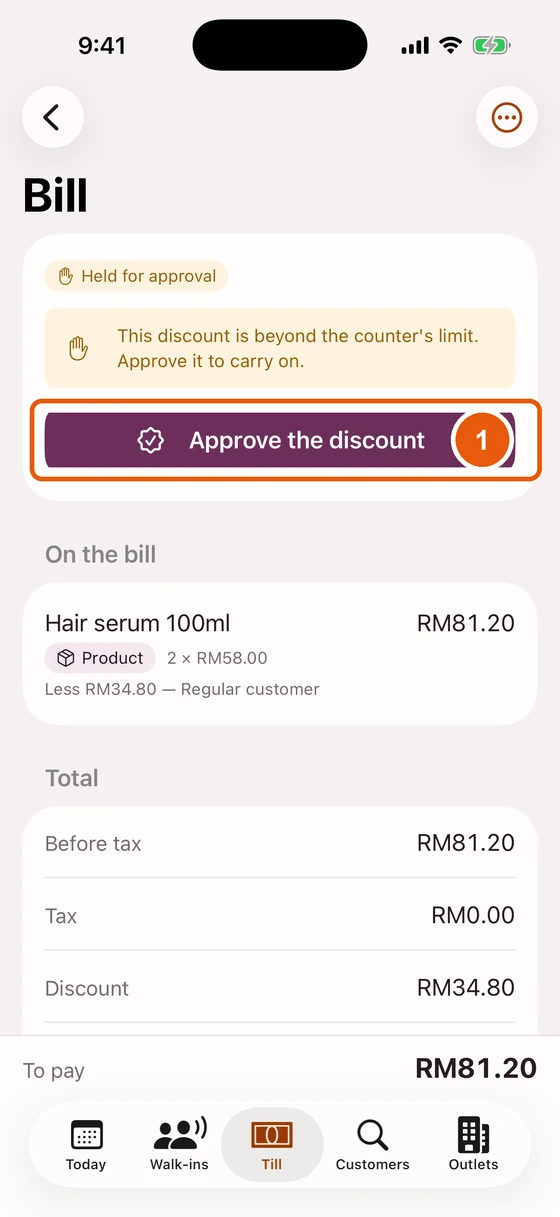
- 1
Tekan Approve the discount.
Pelanggan
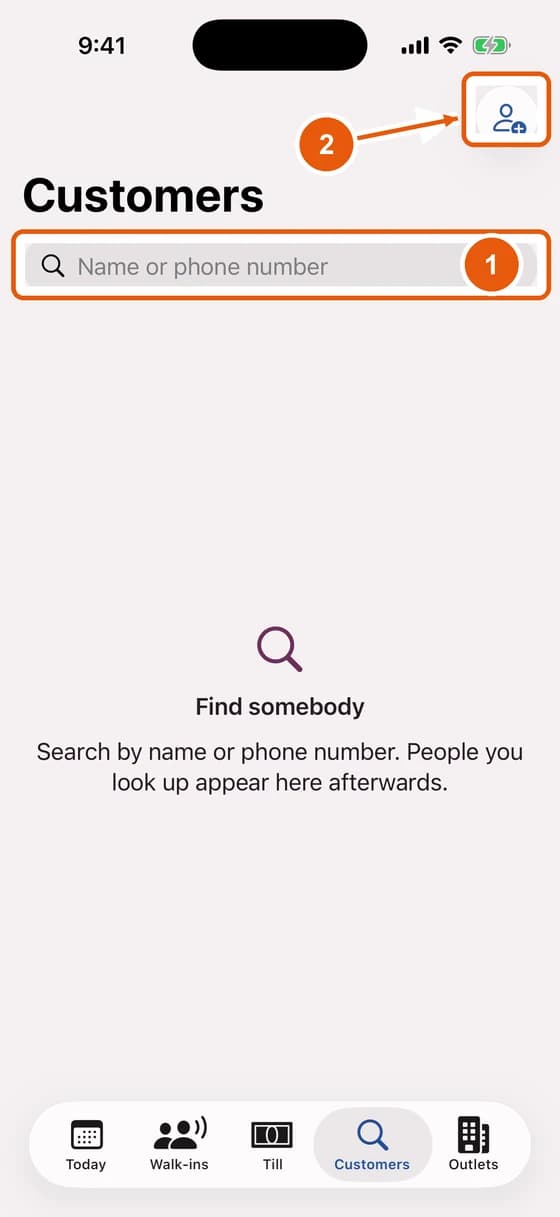
- 1
Taip nama atau nombor telefon untuk cari pelanggan.
- 2
Tekan butang ini untuk tambah pelanggan baharu.
Butiran pelanggan
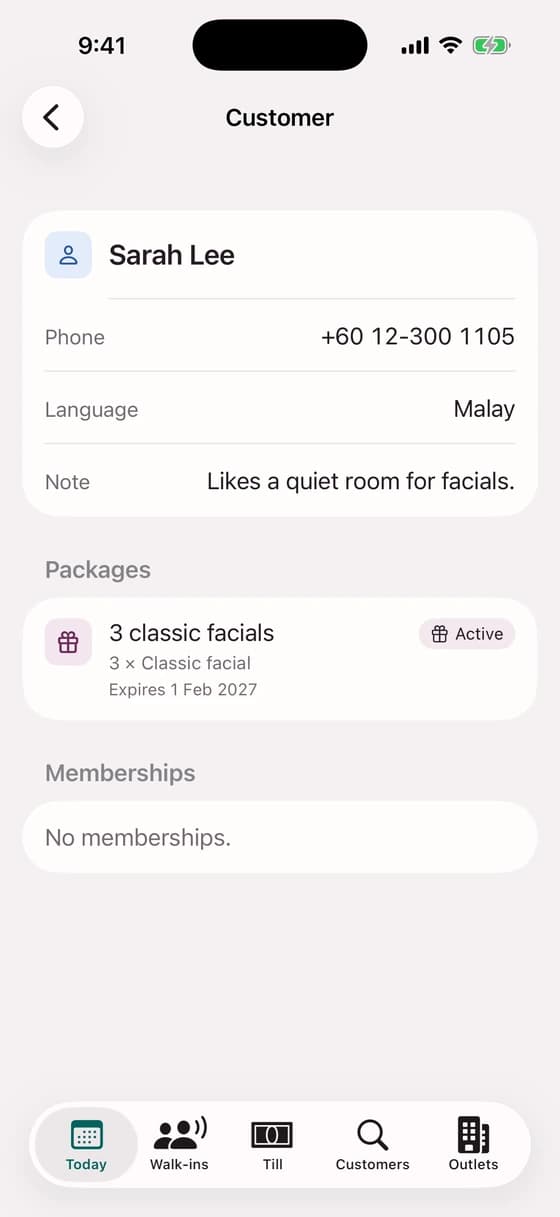
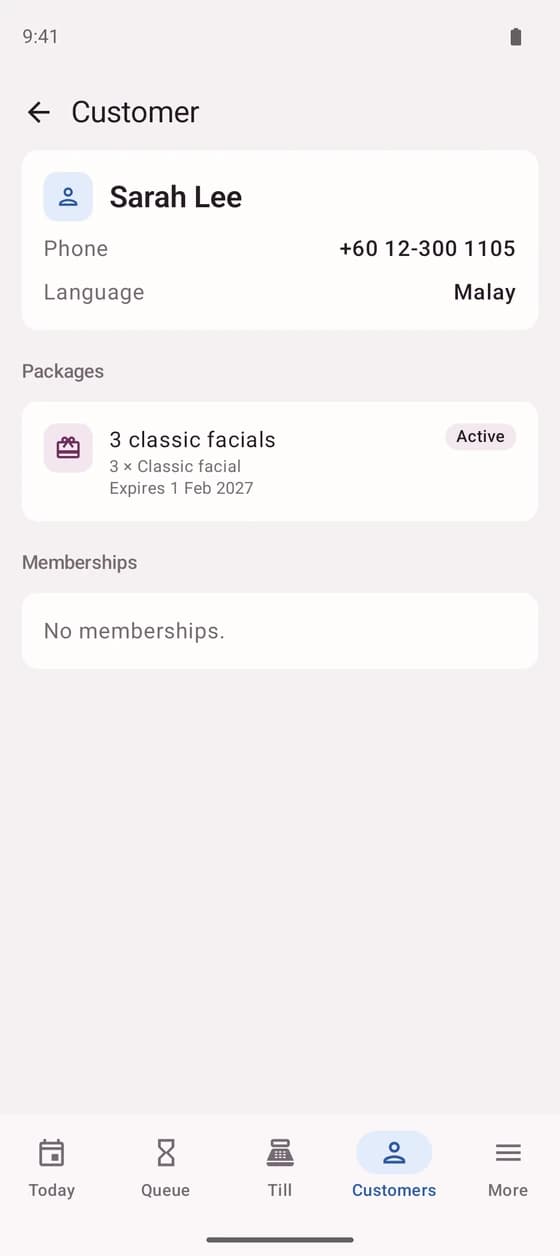
Telefon, bahasa, nota, pakej dan keahlian pelanggan, dalam satu skrin.
Outlet dan akaun anda
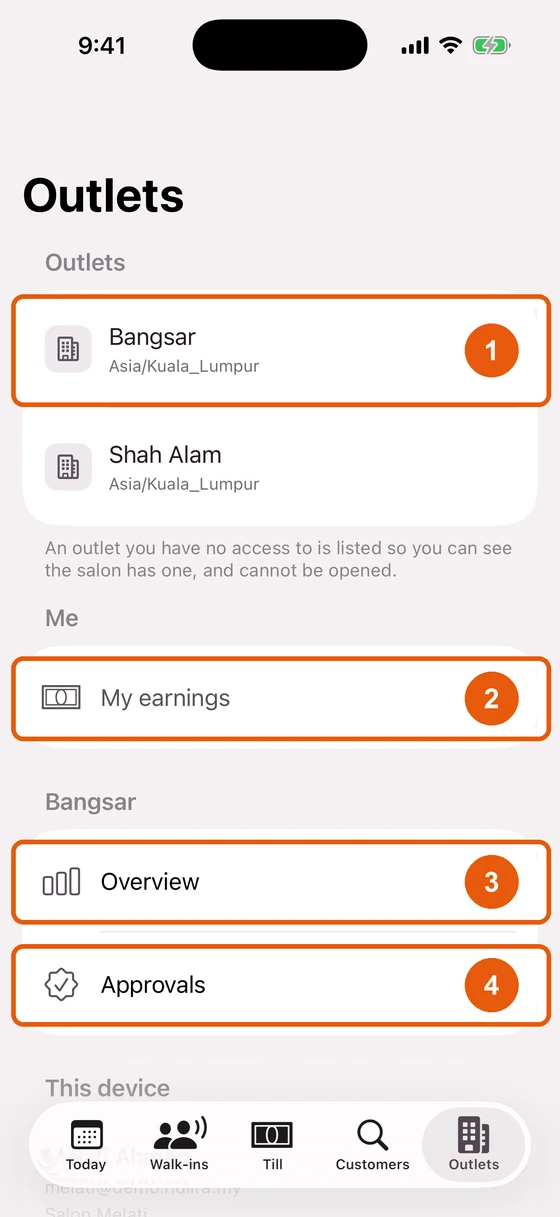
- 1
Tekan outlet tempat anda bekerja.
- 2
Tekan My earnings untuk lihat komisen anda bulan ini.
- 3
Tekan Overview untuk lihat kutipan hari ini. Untuk pemilik dan pengurus.
- 4
Tekan Approvals untuk lihat apa yang menunggu anda. Untuk pemilik dan pengurus.
Untuk log keluar, skrol ke bawah skrin Outlets dan tekan Sign out.
Ringkasan
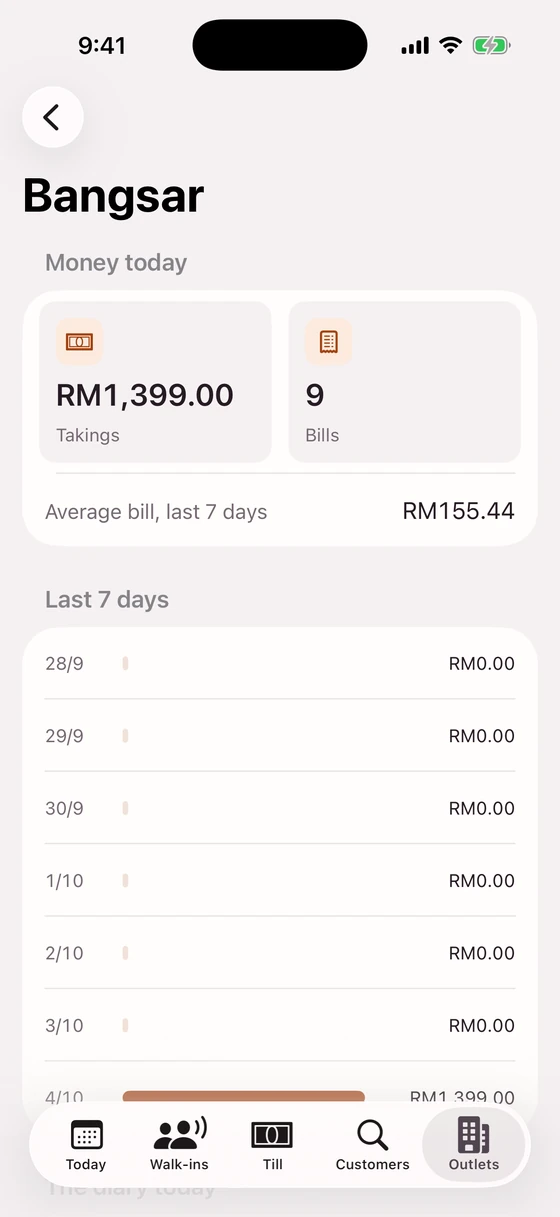
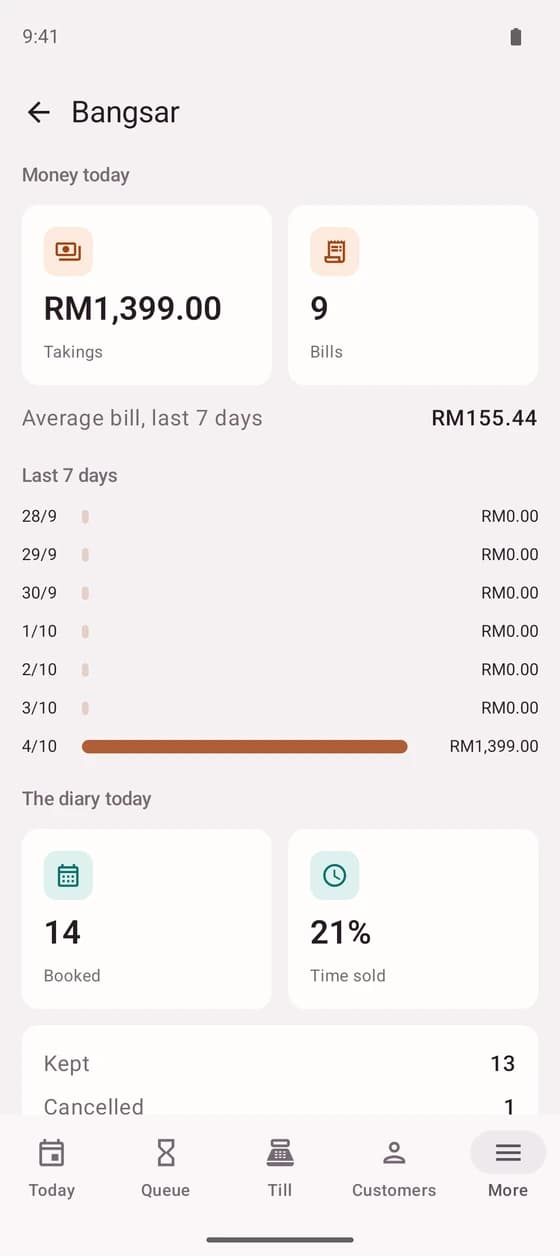
Kutipan dan bil hari ini, purata bil, dan tujuh hari lepas.
Kelulusan
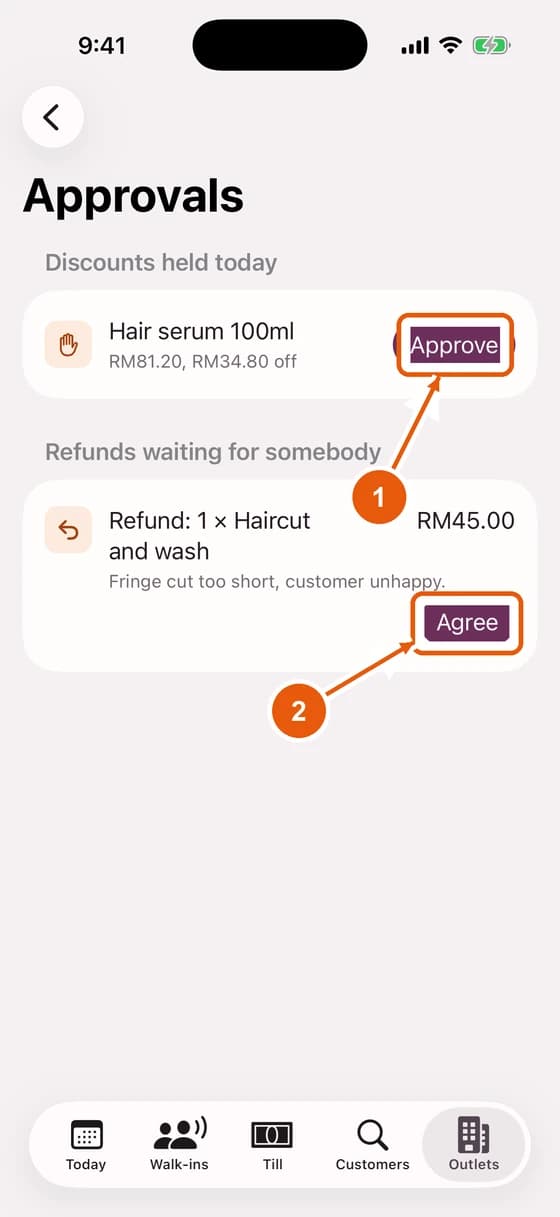
- 1
Tekan Approve untuk benarkan diskaun yang ditahan di kaunter.
- 2
Tekan Agree untuk benarkan refund. Orang lain selain yang meminta perlu bersetuju.
Peranti yang log masuk
Semua telefon dan komputer yang log masuk dengan akaun anda.
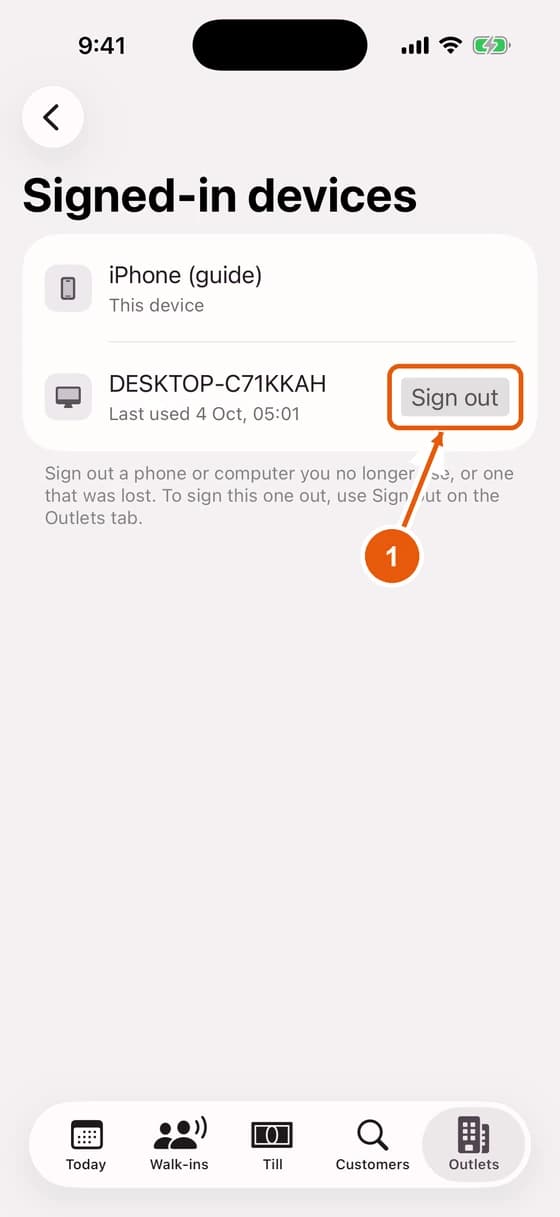
- 1
Tekan Sign out di sebelah telefon yang hilang atau tidak digunakan lagi.
Bahagian 4
Nolira Team di Android
Sama seperti app iPhone. Butang di bahagian bawah ialah Today, Queue, Till, Customers dan More.
- Log masuk
- Pilih outlet anda
- Hari ini
- Satu lawatan
- Giliran walk-in
- Laci tunai dan bil
- Luluskan diskaun
- Cari pelanggan
- Butiran pelanggan
- More
- Ringkasan
- Kelulusan
- Pendapatan saya
- Peranti yang log masuk
Log masuk
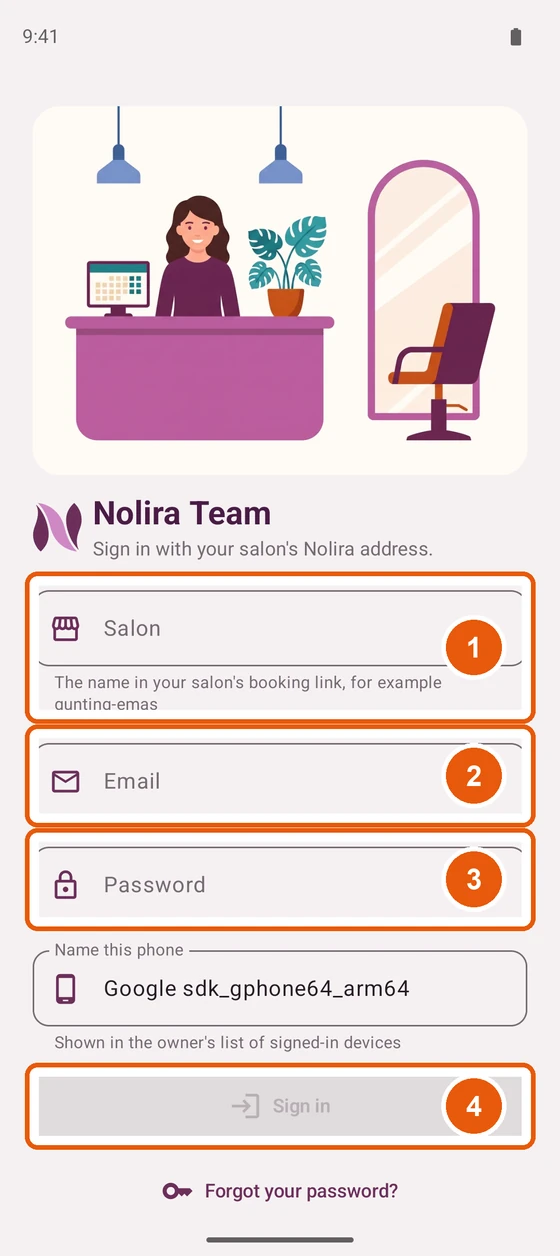
- 1
Tekan Salon dan taip kod salon anda.
- 2
Tekan Email dan taip emel anda.
- 3
Tekan Password dan taip kata laluan anda.
- 4
Tekan Sign in.
Pilih outlet anda
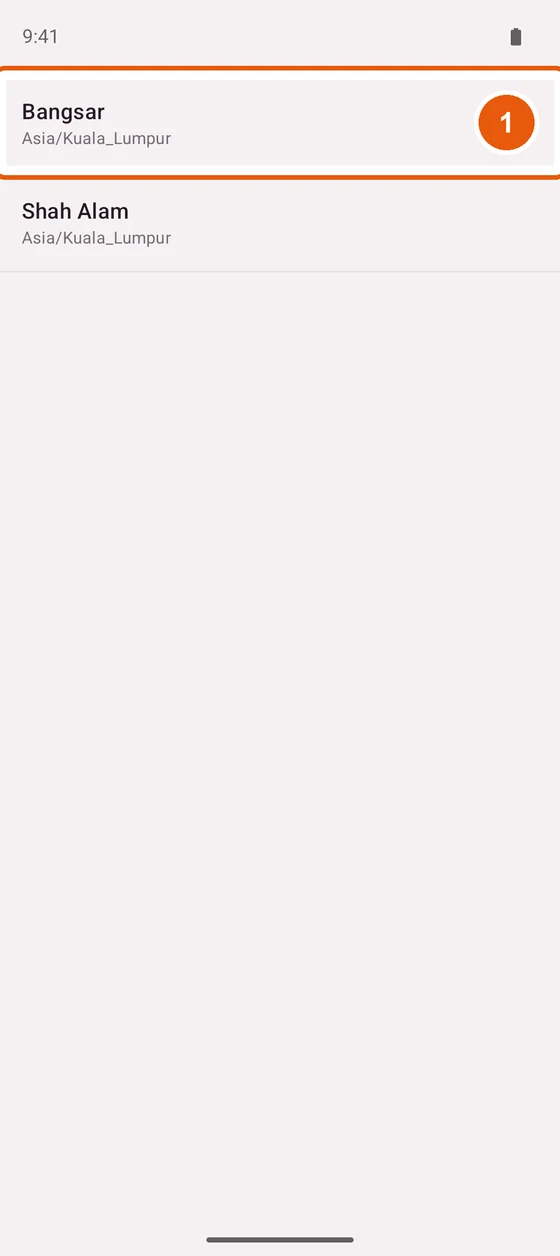
- 1
Tekan outlet tempat anda bekerja hari ini.
Hari ini
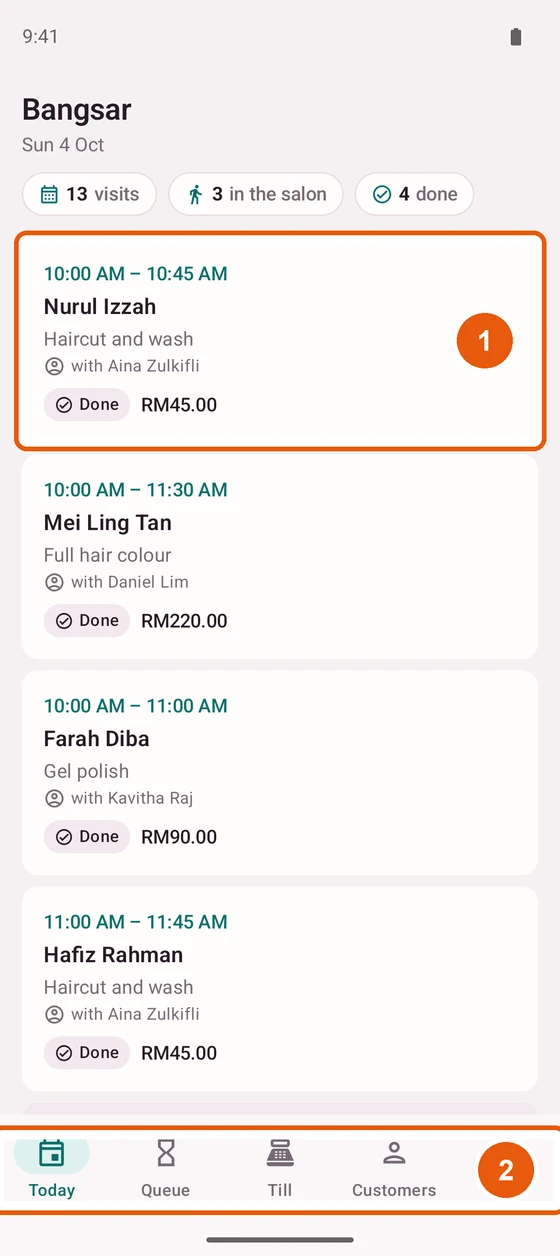
- 1
Tekan satu lawatan untuk membukanya.
- 2
Tekan butang di bahagian bawah untuk berpindah antara skrin.
Satu lawatan
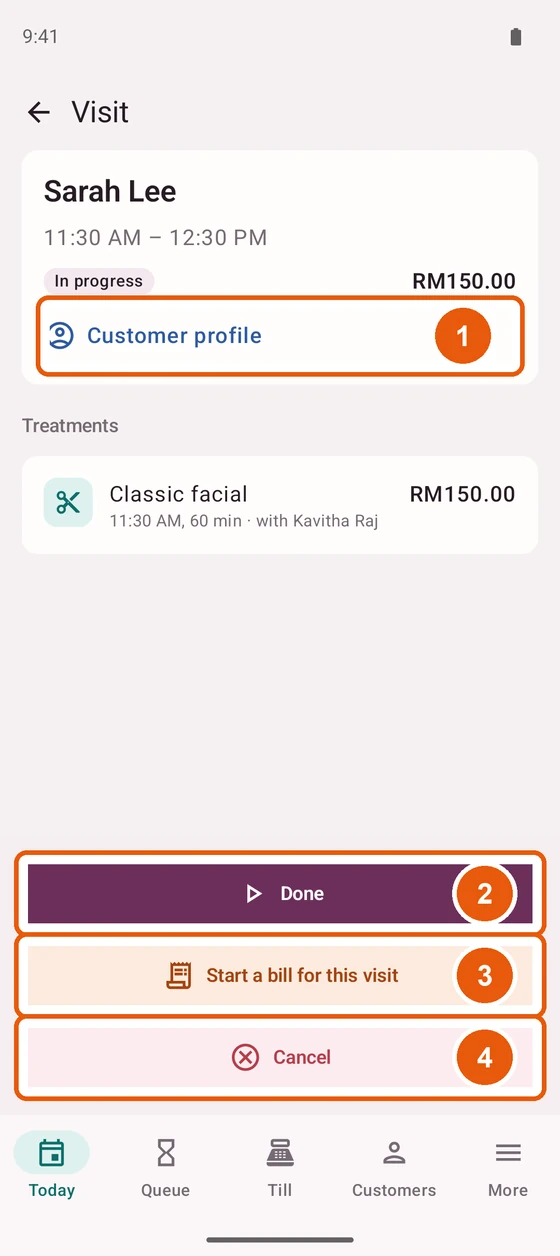
- 1
Tekan Customer profile untuk lihat butiran pelanggan.
- 2
Tekan butang ungu untuk mengemas kini lawatan, contohnya Done.
- 3
Tekan Start a bill for this visit untuk mengenakan bayaran.
- 4
Tekan Cancel jika lawatan tidak jadi.
Giliran walk-in
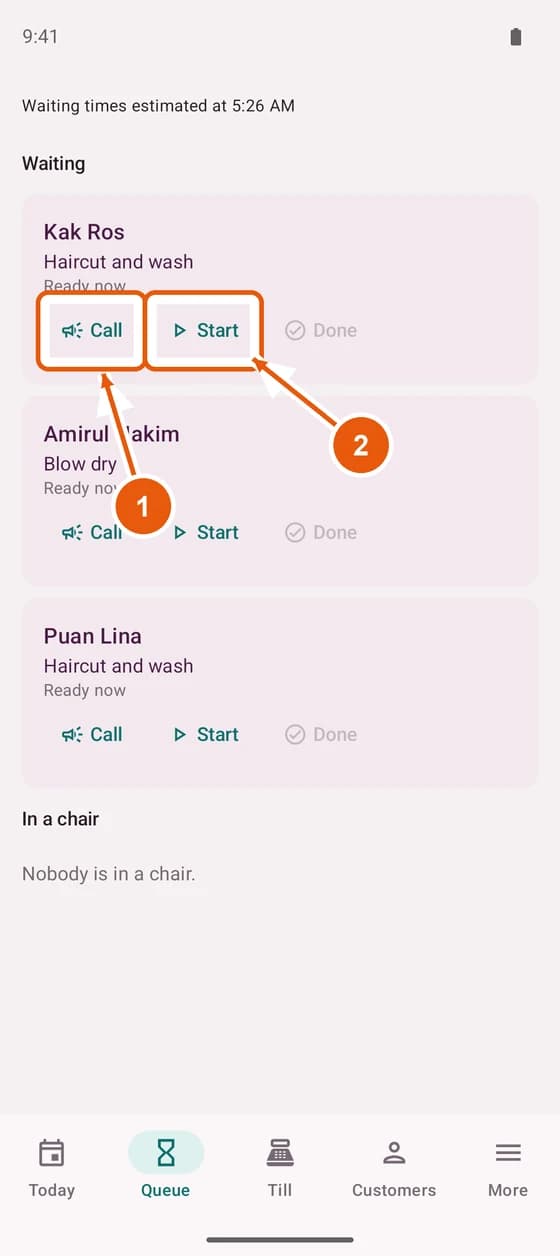
- 1
Tekan Call apabila tiba giliran orang itu.
- 2
Tekan Start apabila rawatan bermula. Jika walk-in itu belum diberi kepada sesiapa, ia akan diberi kepada orang yang diminta, atau sesiapa yang lapang.
Laci tunai dan bil
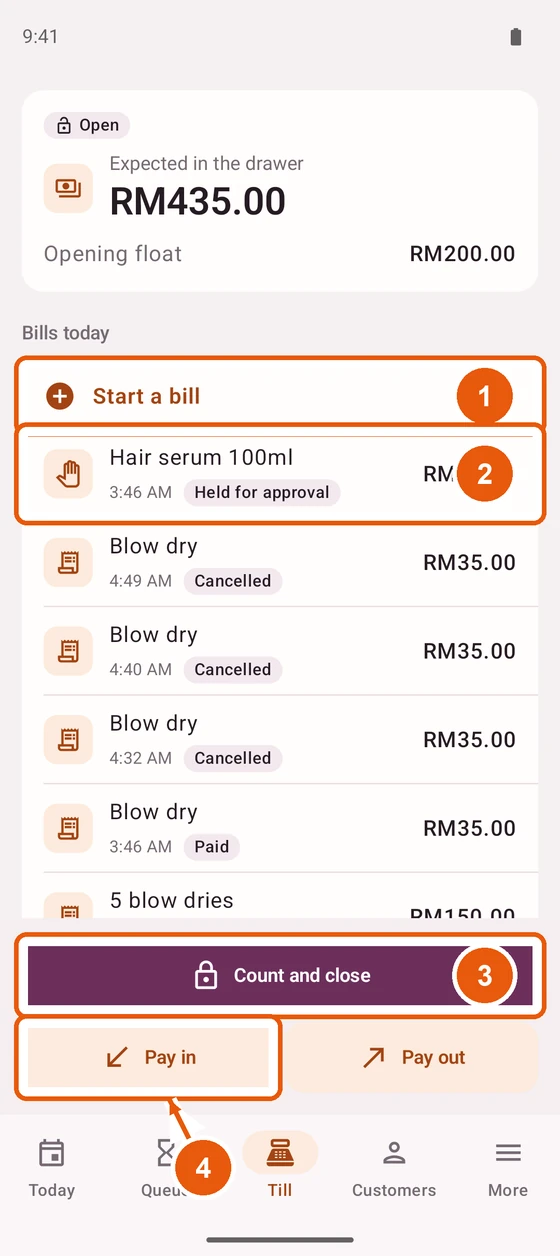
- 1
Tekan Start a bill untuk mengenakan bayaran kepada pelanggan.
- 2
Tekan satu bil untuk membukanya.
- 3
Tekan Count and close pada akhir hari.
- 4
Tekan Pay in atau Pay out apabila wang masuk atau keluar dari laci.
Luluskan diskaun
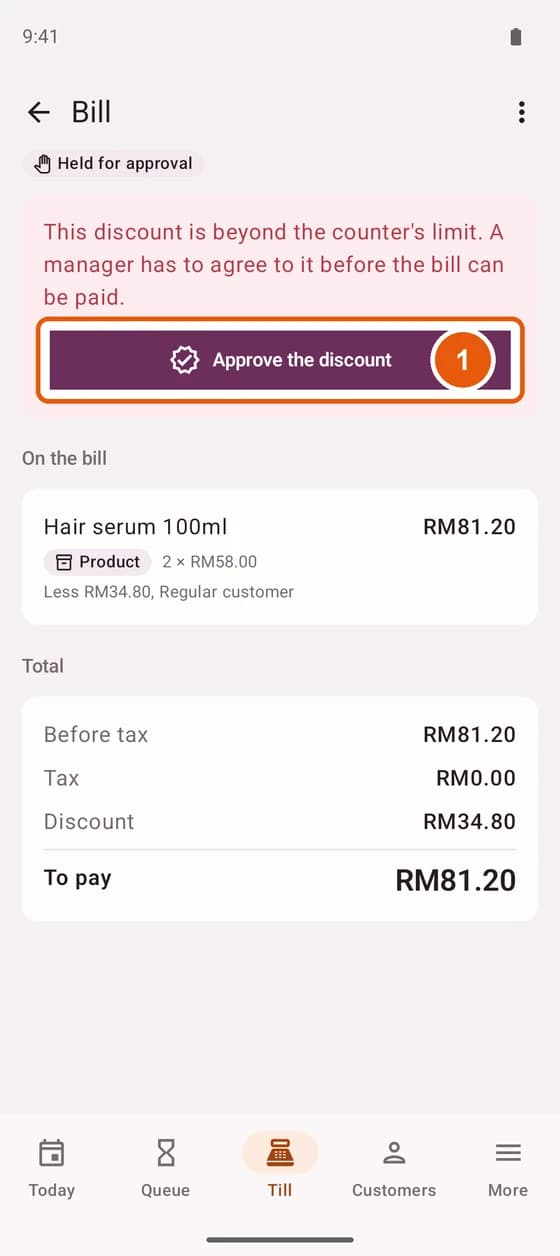
- 1
Tekan Approve the discount.
Cari pelanggan
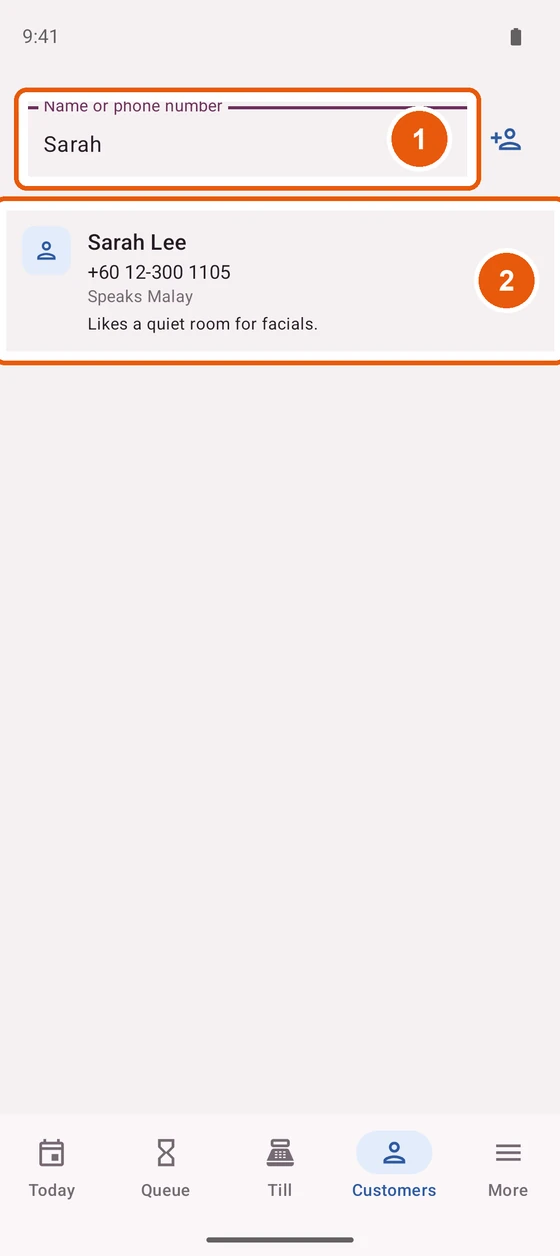
- 1
Taip nama atau nombor telefon.
- 2
Tekan pelanggan itu untuk lihat butiran mereka.
Butiran pelanggan
More
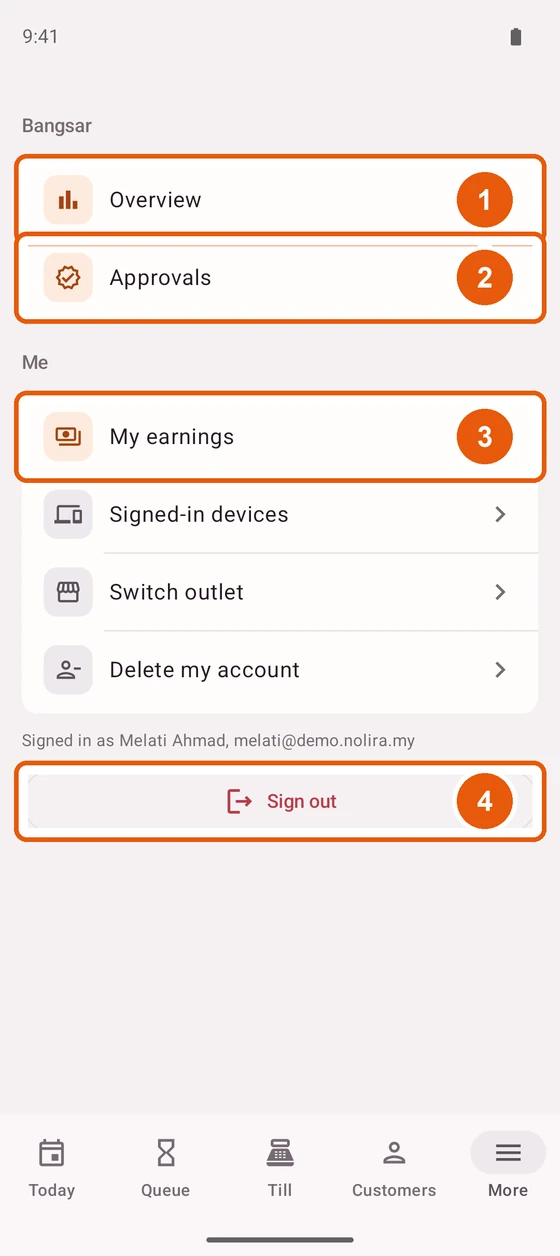
- 1
Tekan Overview untuk lihat kutipan hari ini. Untuk pemilik dan pengurus.
- 2
Tekan Approvals untuk lihat apa yang menunggu anda. Untuk pemilik dan pengurus.
- 3
Tekan My earnings untuk lihat komisen anda.
- 4
Tekan Sign out untuk log keluar dari telefon ini.
Ringkasan
Kelulusan
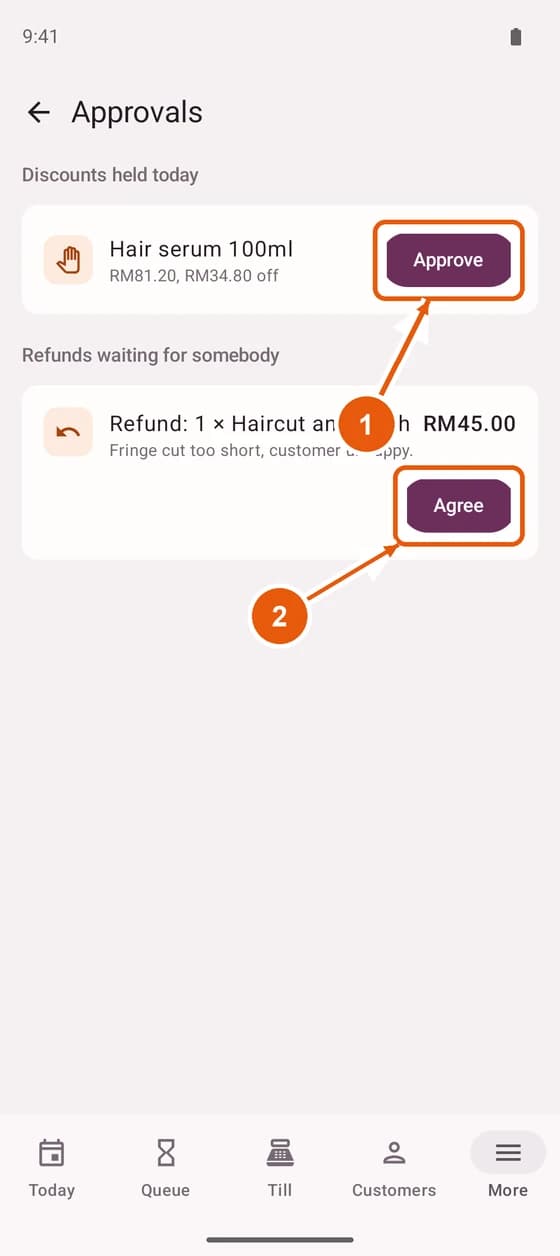
- 1
Tekan Approve untuk benarkan diskaun yang ditahan di kaunter.
- 2
Tekan Agree untuk benarkan refund.
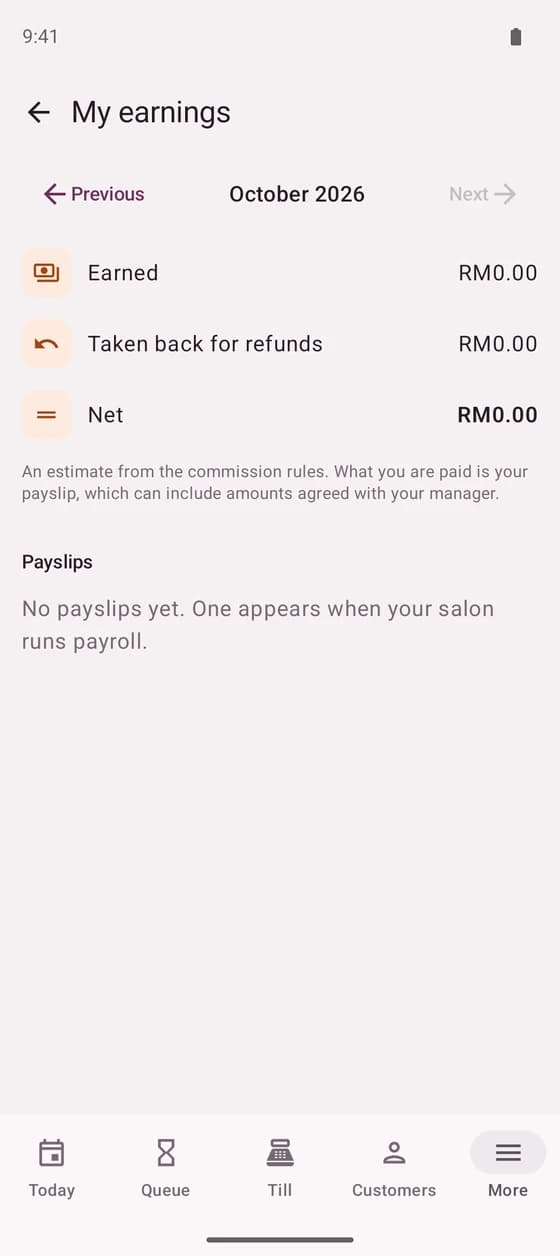
Pendapatan saya
Anggaran komisen anda bulan ini. Bayaran sebenar ada dalam slip gaji anda.
Peranti yang log masuk
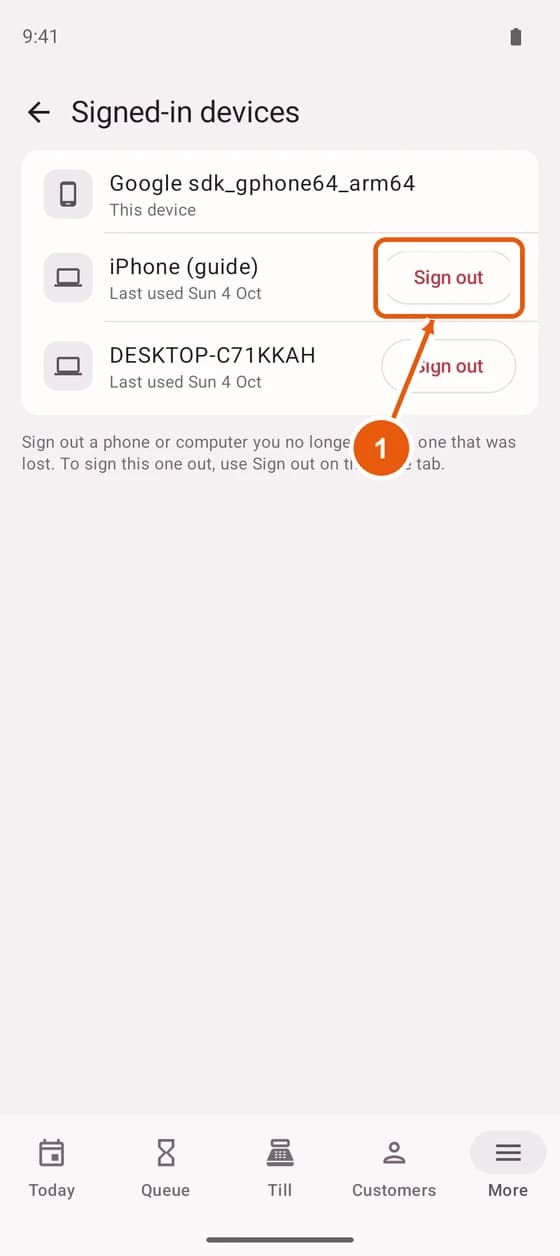
- 1
Tekan Sign out di sebelah telefon yang hilang atau tidak digunakan lagi.
Bahagian 5
Apabila ada masalah
Perkara yang paling kerap ditanya.
Masalah biasa
- 1
Saya tidak boleh log masuk. Semak kod salon dahulu, kemudian emel. Jika lupa kata laluan, guna Forgot your password? di skrin log masuk.
- 2
Butang berwarna kelabu dan tidak berfungsi. Ada ruangan di atasnya yang belum diisi, atau peranan anda tidak membenarkannya. Baca ayat di bawah borang, atau tanya pemilik.
- 3
Tiada sesiapa boleh ditempah untuk satu rawatan. Di Staff, tandakan rawatan itu dan outlet untuk orang yang melakukannya, dan pastikan kerusi atau bilik dalam servis.
- 4
Telefon hilang. Log keluar telefon itu dari Signed-in devices di telefon lain, atau minta pemilik melakukannya.
Masih ada masalah? Emel hello@nolira.my dan orang sebenar akan menjawab.